Community→Abschnitte→Bereiche→Inhalte (Beiträge, Veranstaltungen, Lektionen …)
Der **Abschnitt** ist die erste Ebene: Jede fett gedruckte Überschrift im Seitenmenü mit einem Ordnersymbol ist ein Abschnitt. Darin liegen die [Bereiche](/conceitos/espacos), und jeder Bereich hat ein [Modul](/conceitos/modulos), das festlegt, was er ist.
## Was er ist und wozu er dient
Der Abschnitt fasst Bereiche zusammen, die etwas gemeinsam haben, und hilft den Mitgliedern, sich im Menü zurechtzufinden. Stell ihn dir wie die Schubladen eines Schranks vor:
| Community | Abschnitte, die funktionieren |
|---|---|
| Online-Kurs | **Starte hier** · **Lektionen** · **Live-Treffen** · **Lernbereich** |
| Coworking | **Mitteilungen** · **Kalender** · **Residents** · **Offene Community** |
| Personalabteilung eines Unternehmens | **Mitteilungen** · **Schulungen** · **Benefits** · **Geschäftsführung** |
| Verband | **Willkommen** · **Inhalte** · **Veranstaltungen** · **Mitgliederbereich** |
Aber der Abschnitt ist **nicht nur eine Überschrift**. Er hat **eine eigene Sichtbarkeit und eine eigene Zugriffsliste**, mit denselben Optionen wie ein Bereich, und diese Regeln gelten für alles, was darin liegt. Ein Abschnitt **Abonnentenbereich** mit der Sichtbarkeit **Abonnenten** sperrt auf einen Schlag alle Bereiche, die du dort hineinlegst.
## So funktioniert es
### Was ein Abschnitt hat
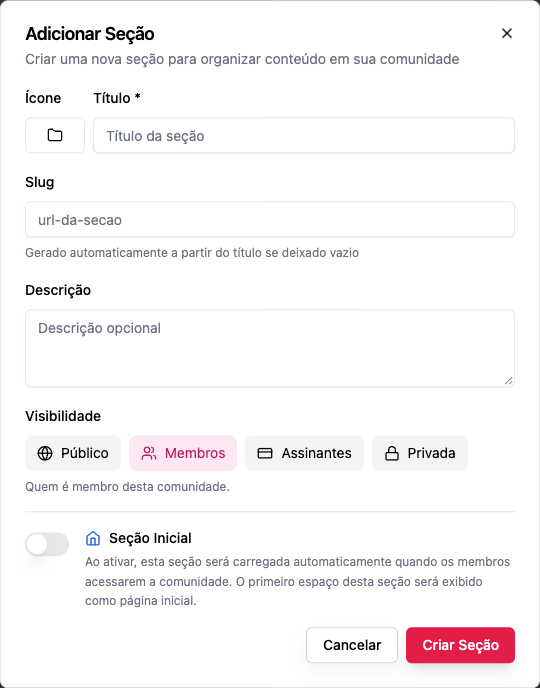
| Feld | Wofür |
|---|---|
| **Symbol** | Erscheint neben dem Titel im Menü |
| **Titel** | Der Name im Menü. Pflichtfeld |
| **Slug** | Der Teil der Adresse (`/starte-hier/...`). Wird aus dem Titel erzeugt, wenn du ihn leer lässt; eindeutig in der Community |
| **Beschreibung** | Optional; hilft dem Team, sich zu erinnern, wofür der Abschnitt da ist |
| **Sichtbarkeit** | Öffentlich, Mitglieder, Abonnenten oder Privat. Gilt für alle Bereiche darin |
| **Wer Zugriff hat** | Nur bei **Privat**: Gruppen, Produkte oder Pläne, die den Abschnitt freigeben |
| **Startabschnitt** | Ist er aktiviert, öffnet sich dieser Abschnitt, wenn Mitglieder die Community betreten, und sein erster Bereich wird zur Startseite |
### Die Sichtbarkeit des Abschnitts ist die Untergrenze für die Bereiche
Die Regeln von Abschnitt und Bereich **addieren sich**:
- Wer nicht durch den Abschnitt kommt, **sieht nichts** darin;
- ein Bereich ist **nie offener** als sein Abschnitt. Ist der Abschnitt auf **Abonnenten**, können seine Bereiche nur **Abonnenten** oder **Privat** sein;
- verschärfst du die Sichtbarkeit eines Abschnitts, werden die Bereiche, die offener waren, mit verschärft. Die Oberfläche sagt dir vorher, wie viele Bereiche sich ändern.
Die Reihenfolge, von offen nach geschlossen, ist **Öffentlich › Mitglieder › Abonnenten › Privat**. Siehe [Sichtbarkeit und Zugriff](/conceitos/visibilidade-e-acesso).
### Der Startabschnitt
Jede Community hat einen Abschnitt, der als Start markiert ist (**Home**, der schon vorhanden ist). Wer die Adresse der Community öffnet, landet in dessen erstem Bereich. Deshalb:
- kann der Startabschnitt **nicht gelöscht werden** (*„Der Startabschnitt kann nicht gelöscht werden. Lege zuerst einen anderen Abschnitt als Start fest.“*);
- kannst du die Markierung nicht entfernen, ohne einen anderen zu markieren (*„Die Markierung als Startabschnitt kann nicht entfernt werden. Lege zuerst einen anderen Abschnitt als Start fest.“*).
### Wer Abschnitte bearbeitet
Abschnitte erstellen, bearbeiten, neu anordnen und löschen dürfen **Eigentümer und Administratoren**. Moderatoren und Mitglieder sehen die Abschnitte nur. Siehe [Rollen und Berechtigungen](/conceitos/papeis-e-permissoes).
## Schritt für Schritt
### Einen Abschnitt erstellen
*Rolle: Eigentümer oder Administrator.*
1. Klicke am Ende des Seitenmenüs auf **Abschnitt Hinzufügen**.
2. Wähle das **Symbol**.
3. Gib den **Titel** ein (z. B. *Starte hier*).
4. Lass den **Slug** leer, damit er erzeugt wird, oder gib einen ein (Kleinbuchstaben, Ziffern und Bindestriche). Der Slug darf nicht mit `_` beginnen und kein Name sein, den die Plattform für eigene Seiten reserviert (etwa `admin`, `pricing`, `billing`, `checkout`, `products`, `settings`, `members`, `login`, `api`, `mcp`); so ein Slug wird abgelehnt mit *"Diese Adresse kann nicht verwendet werden: Sie darf nicht mit _ beginnen oder einen von der Plattform reservierten Namen haben (z. B. admin, pricing, billing, products)."* Wird er aus dem Titel erzeugt, passt die Plattform ihn automatisch an.
5. Schreib bei Bedarf eine **Beschreibung**.
6. Wähle die **Sichtbarkeit**. Bei **Privat** fügst du unter **Wer Zugriff hat** die Gruppen, Produkte oder Pläne hinzu, die den Abschnitt freigeben.
7. Aktiviere **Startabschnitt** nur, wenn dieser Abschnitt als Erstes geöffnet werden soll.
8. Klicke auf **Abschnitt erstellen**. Er erscheint leer am Ende des Menüs, mit **Bereich Hinzufügen** darunter.
### Umbenennen oder die Sichtbarkeit ändern
1. Fahr mit der Maus über den Abschnitt im Menü und öffne die **Abschnittsoptionen**.
2. Klicke auf **Abschnitt bearbeiten**.
3. Ändere, was nötig ist, und speichere.
Eine Änderung des Titels ändert den Slug nicht automatisch: Bereits geteilte Links funktionieren weiter.
### Neu anordnen
Ziehe den Abschnitt im Menü nach oben oder unten (**Abschnitt neu anordnen**). Die Reihenfolge ist für alle Mitglieder gleich.
### Einklappen
Jeder Abschnitt hat neben dem Titel den kleinen Pfeil **Einklappen** / **Ausklappen**. Das ist eine persönliche Einstellung der Person, die gerade schaut, und ändert für andere nichts.
### Löschen
1. Verschiebe oder lösche vorher die Bereiche des Abschnitts. Ein Abschnitt mit Bereichen wird nicht gelöscht: *„Ein Abschnitt mit aktiven Bereichen kann nicht gelöscht werden. Lösche zuerst die Bereiche.“*
2. Öffne **Abschnittsoptionen › Abschnitt löschen** und bestätige.
Es gibt kein „Ausblenden“ eines Abschnitts, ohne ihn zu löschen. Um einen Abschnitt vor den Mitgliedern zu verbergen, ohne etwas zu verlieren, stelle die Sichtbarkeit auf **Privat** mit leerer Liste **Wer Zugriff hat**: Dann sieht ihn nur noch das Team.
## Beispiele
**Kurs mit Lernbereich.** Abschnitt **Starte hier** (Öffentlich) mit einem Inhaltsbereich zur Begrüßung, der als Schaufenster dient. Abschnitt **Lernbereich** (Privat, freigegeben über den Plan des Kurses) mit Kursen, dem Feed der Kohorte und Veranstaltungen. Wer nicht gekauft hat, sieht das Schaufenster und das Schloss.
**Coworking.** Abschnitt **Mitteilungen** (Mitglieder) mit einem Feed, in dem nur das Team postet. Abschnitt **Residents** (Privat, freigegeben über den Plan Resident) mit dem Raumkalender und der Pinnwand.
**Personalabteilung.** Abschnitt **Mitteilungen** (Mitglieder). Abschnitt **Geschäftsführung** (Privat, freigegeben über die Gruppe Geschäftsführung): Wer nicht in der Gruppe ist, weiß nicht einmal, dass es ihn gibt.
## Häufige Fehler und ihre Lösung
| Meldung | Was du tun kannst |
|---|---|
| *Ein Abschnitt mit aktiven Bereichen kann nicht gelöscht werden. Lösche zuerst die Bereiche.* | Ziehe die Bereiche in einen anderen Abschnitt oder lösche sie |
| *Der Startabschnitt kann nicht gelöscht werden …* | Markiere einen anderen Abschnitt als **Startabschnitt** und versuche es erneut |
| *Dieser Bereich kann nicht offener sein als der Abschnitt …* | Öffne den Abschnitt oder schränke den Bereich ein. Der Abschnitt ist die Grenze |
| *Die Zugriffsfreigabe „…“ existiert in dieser Community nicht.* | Die gewählte Gruppe, das Produkt oder der Plan wurde gelöscht; entferne den Eintrag aus der Liste |
| Der Button **Abschnitt Hinzufügen** erscheint nicht | Du bist weder Eigentümer noch Administrator |
## Häufige Fragen
**Gibt es eine Höchstzahl an Abschnitten?**
Die Plattform setzt keine Grenze. In der Praxis halten 3 bis 6 Abschnitte das Menü übersichtlich.
**Kann ich einen Abschnitt in einen anderen legen?**
Nein. Die Struktur hat nur eine Abschnittsebene; zum Unterteilen nutzt du mehr Bereiche oder mehr Abschnitte.
**Was passiert mit den Bereichen, wenn ich den Abschnitt privat mache?**
Sie sind mindestens so geschlossen wie der Abschnitt. Wer nicht auf der Liste des Abschnitts steht, sieht keinen davon mehr.
**Können zwei Bereiche in verschiedenen Abschnitten denselben Slug haben?**
Ja. Der Slug eines Bereichs ist innerhalb des Abschnitts eindeutig, und die vollständige Adresse ist `/