Comunidad→Secciones→Espacios→Contenido (publicaciones, eventos, lecciones…)
La **sección** es el primer nivel: cada título en negrita del menú lateral, con un icono de carpeta, es una sección. Dentro están los [espacios](/conceitos/espacos), y cada espacio tiene un [módulo](/conceitos/modulos) que dice qué es.
## Qué es y para qué sirve
La sección agrupa espacios que tienen algo en común, y es la forma en que el miembro se orienta en el menú. Piensa en ella como los cajones de un armario:
| Comunidad | Secciones que funcionan |
|---|---|
| Curso online | **Empieza aquí** · **Clases** · **Encuentros en directo** · **Área del alumno** |
| Coworking | **Avisos** · **Agenda** · **Residentes** · **Comunidad abierta** |
| RR. HH. de una empresa | **Comunicados** · **Formación** · **Beneficios** · **Dirección** |
| Asociación | **Bienvenida** · **Contenido** · **Eventos** · **Área del socio** |
Pero la sección **no es solo un título**. Tiene **visibilidad y lista de acceso propias**, con las mismas opciones que un espacio, y esas reglas valen para todo lo que hay dentro. Una sección **Área del suscriptor** con visibilidad **Suscriptores** cierra de una vez todos los espacios que pongas en ella.
## Cómo funciona
### Qué tiene una sección
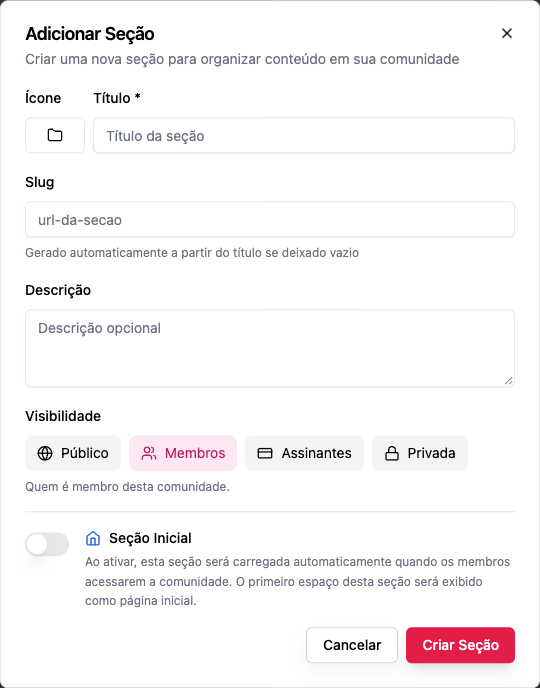
| Campo | Para qué |
|---|---|
| **Icono** | Aparece junto al título, en el menú |
| **Título** | El nombre en el menú. Obligatorio |
| **Slug** | El fragmento de la dirección (`/empieza-aqui/...`). Se genera a partir del título si lo dejas en blanco; único en la comunidad |
| **Descripción** | Opcional; ayuda al equipo a recordar para qué existe la sección |
| **Visibilidad** | Público, Miembros, Suscriptores o Privada. Vale para todos los espacios que contiene |
| **Quién tiene acceso** | Solo con **Privada**: grupos, productos o planes que dan acceso a la sección |
| **Sección Inicial** | Al activarla, esta sección se abre cuando los miembros entran en la comunidad, y su primer espacio pasa a ser la página de inicio |
### La visibilidad de la sección es el mínimo de los espacios
Las reglas de la sección y del espacio **se suman**:
- quien no pasa la sección **no ve nada** de lo que contiene;
- un espacio **nunca es más abierto** que su sección. Si la sección es **Suscriptores**, sus espacios solo pueden ser **Suscriptores** o **Privada**;
- endurecer la visibilidad de una sección endurece a la vez los espacios que estaban más abiertos. La pantalla avisa antes de cuántos espacios van a cambiar.
El orden, del más abierto al más cerrado, es **Público › Miembros › Suscriptores › Privada**. Consulta [Visibilidad y acceso](/conceitos/visibilidade-e-acesso).
### La sección inicial
Toda comunidad tiene una sección marcada como inicial (la **Home**, que viene creada). Cuando alguien abre la dirección de la comunidad, llega al primer espacio de esa sección. Por eso:
- la sección inicial **no se puede eliminar** (*"No se puede eliminar la sección inicial. Define primero otra sección como inicial."*);
- no se puede desmarcar la inicial sin marcar otra (*"No se puede quitar la marca de sección inicial. Define primero otra sección como inicial."*).
### Quién la gestiona
Crear, editar, reordenar y eliminar secciones corresponde a **propietarios y administradores**. Los moderadores y los miembros solo ven las secciones. Consulta [Roles y permisos](/conceitos/papeis-e-permissoes).
## Paso a paso
### Crear una sección
*Rol: propietario o administrador.*
1. Al final del menú lateral, haz clic en **Añadir Sección**.
2. Elige el **Icono**.
3. Escribe el **Título** (p. ej.: *Empieza aquí*).
4. Deja el **Slug** en blanco para que se genere, o escribe uno (minúsculas, números y guiones). El slug no puede empezar con `_` ni ser un nombre que la plataforma reserva para sus propias páginas (como `admin`, `pricing`, `billing`, `checkout`, `products`, `settings`, `members`, `login`, `api`, `mcp`); un slug así se rechaza con *"Esta dirección no se puede usar: no empieces con _ ni uses un nombre reservado por la plataforma (como admin, pricing, billing, products)."* Si se genera a partir del título, se ajusta solo.
5. Si quieres, escribe una **Descripción**.
6. Elige la **Visibilidad**. Con **Privada**, añade en **Quién tiene acceso** los grupos, productos o planes que dan acceso a la sección.
7. Activa **Sección Inicial** solo si esta sección debe abrirse primero.
8. Haz clic en **Crear Sección**. Aparece al final del menú, vacía, con **Añadir Espacio** debajo.
### Cambiar el nombre o la visibilidad
1. Pasa el ratón por encima de la sección en el menú y abre las **Opciones de la sección**.
2. Haz clic en **Editar sección**.
3. Cambia lo que necesites y guarda.
Cambiar el título no cambia el slug automáticamente: los enlaces que ya hayas difundido siguen funcionando.
### Reordenar
Arrastra la sección hacia arriba o hacia abajo en el menú (**Reordenar sección**). El orden es el mismo para todos los miembros.
### Contraer
Cada sección tiene la flecha de **Contraer** / **Expandir** junto al título. Es una preferencia de quien está mirando y no cambia nada para los demás.
### Eliminar
1. Antes, mueve o elimina los espacios de la sección. Una sección con espacios no se elimina: *"No se puede eliminar una sección con espacios activos. Elimina primero los espacios."*
2. Abre **Opciones de la sección › Eliminar sección** y confirma.
No existe "ocultar" una sección sin eliminarla. Para quitarla de la vista de los miembros sin perder nada, cambia la visibilidad a **Privada** con la lista **Quién tiene acceso** vacía: solo el equipo sigue viéndola.
## Ejemplos
**Curso con área de alumnos.** Sección **Empieza aquí** (Público) con un espacio de Contenido de bienvenida, que hace de escaparate. Sección **Área del alumno** (Privada, liberada por el plan del curso) con Cursos, Feed del grupo y Eventos. Quien no ha comprado ve el escaparate y el candado.
**Coworking.** Sección **Avisos** (Miembros) con un Feed en el que solo publica el equipo. Sección **Residentes** (Privada, liberada por el plan Residente) con la agenda de salas y el tablón.
**RR. HH.** Sección **Comunicados** (Miembros). Sección **Dirección** (Privada, liberada por el grupo Dirección): quien no está en el grupo ni siquiera sabe que existe.
## Errores frecuentes y cómo resolverlos
| Mensaje | Qué hacer |
|---|---|
| *No se puede eliminar una sección con espacios activos. Elimina primero los espacios.* | Arrastra los espacios a otra sección o elimínalos |
| *No se puede eliminar la sección inicial…* | Marca otra sección como **Sección Inicial** y vuelve a intentarlo |
| *Este espacio no puede ser más abierto que la sección…* | Abre la sección o cierra el espacio. La sección es el límite |
| *La concesión de acceso "…" no existe en esta comunidad.* | El grupo, producto o plan elegido se ha eliminado; quítalo de la lista |
| No aparece el botón **Añadir Sección** | No eres propietario ni administrador |
## Preguntas frecuentes
**¿Hay un límite de secciones?**
La plataforma no tiene límite. En la práctica, entre 3 y 6 secciones hacen que el menú se lea con facilidad.
**¿Se puede poner una sección dentro de otra?**
No. La estructura tiene un solo nivel de sección; para subdividir, usa más espacios o más secciones.
**¿Qué pasa con los espacios si hago privada la sección?**
Quedan como mínimo tan cerrados como la sección. Quien no está en la lista de la sección deja de verlos todos.
**¿Dos espacios de secciones distintas pueden tener el mismo slug?**
Sí. El slug del espacio es único dentro de la sección, y la dirección completa es `/