Community→Sezioni→Spazi→Contenuti (post, eventi, lezioni…)
La **sezione** è il primo livello: ogni titolo in grassetto del menu laterale, con un'icona a forma di cartella, è una sezione. Al suo interno stanno gli [spazi](/conceitos/espacos), e ogni spazio ha un [modulo](/conceitos/modulos) che dice cos'è.
## Cos'è e a cosa serve
La sezione raggruppa spazi che hanno qualcosa in comune, ed è il modo in cui il membro si orienta nel menu. Pensala come i cassetti di un armadio:
| Community | Sezioni che funzionano |
|---|---|
| Corso online | **Inizia qui** · **Lezioni** · **Incontri dal vivo** · **Area studenti** |
| Coworking | **Avvisi** · **Agenda** · **Residenti** · **Community aperta** |
| Risorse umane di un'azienda | **Comunicazioni** · **Formazione** · **Benefit** · **Direzione** |
| Associazione | **Benvenuto** · **Contenuti** · **Eventi** · **Area soci** |
Ma la sezione **non è solo un titolo**. Ha **visibilità ed elenco di accesso propri**, con le stesse opzioni di uno spazio, e queste regole valgono per tutto ciò che contiene. Una sezione **Area abbonati** con visibilità **Abbonati** chiude in un colpo solo tutti gli spazi che ci metti dentro.
## Come funziona
### Cosa ha una sezione
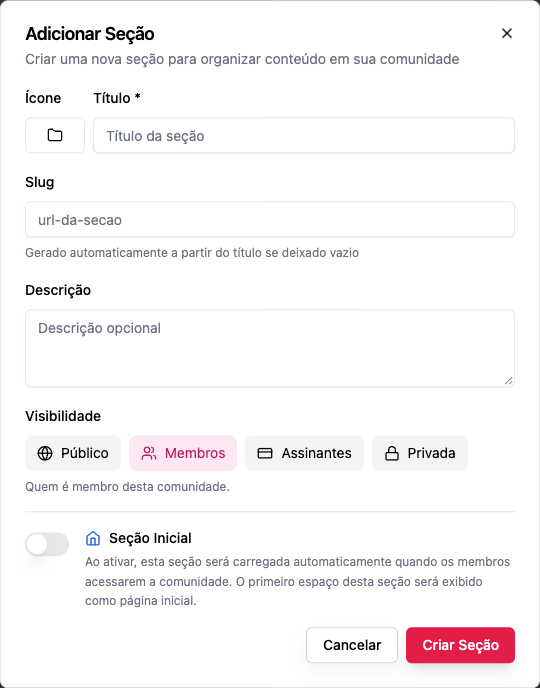
| Campo | A cosa serve |
|---|---|
| **Icona** | Appare accanto al titolo, nel menu |
| **Titolo** | Il nome nel menu. Obbligatorio |
| **Slug** | La parte dell'indirizzo (`/inizia-qui/...`). Generato dal titolo se lo lasci vuoto; unico nella community |
| **Descrizione** | Facoltativa; aiuta lo staff a ricordare a cosa serve la sezione |
| **Visibilità** | Pubblico, Membri, Abbonati o Privata. Vale per tutti gli spazi al suo interno |
| **Chi ha accesso** | Solo con **Privata**: gruppi, prodotti o piani che sbloccano la sezione |
| **Sezione Iniziale** | Se attivata, questa sezione si apre quando i membri entrano nella community, e il suo primo spazio diventa la pagina iniziale |
### La visibilità della sezione è il limite minimo degli spazi
Le regole della sezione e dello spazio **si sommano**:
- chi non supera la sezione **non vede nulla** al suo interno;
- uno spazio **non è mai più aperto** della sezione. Se la sezione è **Abbonati**, i suoi spazi possono essere solo **Abbonati** o **Privata**;
- restringere la visibilità di una sezione restringe insieme gli spazi che erano più aperti. L'interfaccia avvisa prima quanti spazi cambieranno.
L'ordine, dal più aperto al più chiuso, è **Pubblico › Membri › Abbonati › Privata**. Vedi [Visibilità e accesso](/conceitos/visibilidade-e-acesso).
### La sezione iniziale
Ogni community ha una sezione impostata come iniziale (la **Home**, già pronta). Quando qualcuno apre l'indirizzo della community, finisce nel suo primo spazio. Per questo:
- la sezione iniziale **non può essere eliminata** (*"Impossibile eliminare la sezione iniziale. Imposta prima un'altra sezione come iniziale."*);
- non puoi togliere la spunta di iniziale senza impostarne un'altra (*"Impossibile rimuovere l'impostazione di sezione iniziale. Imposta prima un'altra sezione come iniziale."*).
### Chi la modifica
Creare, modificare, riordinare ed eliminare sezioni spetta a **proprietari e admin**. Moderatori e membri vedono solo le sezioni. Vedi [Ruoli e permessi](/conceitos/papeis-e-permissoes).
## Passo dopo passo
### Creare una sezione
*Ruolo: proprietario o admin.*
1. In fondo al menu laterale, clicca su **Aggiungi Sezione**.
2. Scegli l'**Icona**.
3. Scrivi il **Titolo** (es.: *Inizia qui*).
4. Lascia vuoto lo **Slug** perché venga generato, oppure scrivine uno (lettere minuscole, numeri e trattini). Lo slug non può iniziare con `_` né essere un nome che la piattaforma riserva alle proprie pagine (come `admin`, `pricing`, `billing`, `checkout`, `products`, `settings`, `members`, `login`, `api`, `mcp`); uno slug così viene rifiutato con *"Questo indirizzo non può essere usato: non iniziare con _ e non usare un nome riservato dalla piattaforma (come admin, pricing, billing, products)."* Se è generato dal titolo, viene adattato automaticamente.
5. Se vuoi, scrivi una **Descrizione**.
6. Scegli la **Visibilità**. Con **Privata**, aggiungi in **Chi ha accesso** i gruppi, prodotti o piani che sbloccano la sezione.
7. Attiva **Sezione Iniziale** solo se questa sezione deve aprirsi per prima.
8. Clicca su **Crea Sezione**. Compare in fondo al menu, vuota, con **Aggiungi Spazio** sotto.
### Rinominare o cambiare la visibilità
1. Passa il mouse sulla sezione nel menu e apri le **Opzioni della sezione**.
2. Clicca su **Modifica sezione**.
3. Cambia ciò che serve e salva.
Cambiare il titolo non cambia lo slug da solo: i link che hai già diffuso continuano a funzionare.
### Riordinare
Trascina la sezione in su o in giù nel menu (**Riordina sezione**). L'ordine è lo stesso per tutti i membri.
### Comprimere
Ogni sezione ha la freccetta **Comprimi** / **Espandi** accanto al titolo. È una preferenza di chi sta guardando, non cambia nulla per gli altri.
### Eliminare
1. Prima sposta o elimina gli spazi della sezione. Una sezione con spazi non viene eliminata: *"Impossibile eliminare una sezione con spazi attivi. Elimina prima gli spazi."*
2. Apri **Opzioni della sezione › Elimina sezione** e conferma.
Non esiste "nascondere" una sezione senza eliminarla. Per toglierla dalla vista dei membri senza perdere nulla, cambia la visibilità in **Privata** con l'elenco **Chi ha accesso** vuoto: continua a vederla solo lo staff.
## Esempi
**Corso con area studenti.** Sezione **Inizia qui** (Pubblico) con uno spazio Contenuti di benvenuto, che fa da vetrina. Sezione **Area studenti** (Privata, sbloccata dal piano del corso) con Corsi, Feed della classe ed Eventi. Chi non ha acquistato vede la vetrina e il lucchetto.
**Coworking.** Sezione **Avvisi** (Membri) con un Feed dove pubblica solo lo staff. Sezione **Residenti** (Privata, sbloccata dal piano Residente) con l'agenda delle sale e la bacheca.
**Risorse umane.** Sezione **Comunicazioni** (Membri). Sezione **Direzione** (Privata, sbloccata dal gruppo Direzione): chi non è nel gruppo non sa nemmeno che esiste.
## Errori comuni e come risolverli
| Messaggio | Cosa fare |
|---|---|
| *Impossibile eliminare una sezione con spazi attivi. Elimina prima gli spazi.* | Trascina gli spazi in un'altra sezione oppure eliminali |
| *Impossibile eliminare la sezione iniziale…* | Imposta un'altra sezione come **Sezione Iniziale** e riprova |
| *Questo spazio non può essere più aperto della sezione…* | Apri la sezione o chiudi lo spazio. La sezione è il limite |
| *La concessione di accesso "…" non esiste in questa community.* | Il gruppo, prodotto o piano scelto è stato eliminato; toglilo dall'elenco |
| Il pulsante **Aggiungi Sezione** non compare | Non sei proprietario né admin |
## Domande frequenti
**C'è un limite di sezioni?**
La piattaforma non ne impone. In pratica, da 3 a 6 sezioni rendono il menu facile da leggere.
**Posso mettere una sezione dentro un'altra?**
No. La struttura ha un solo livello di sezione; per suddividere, usa più spazi o più sezioni.
**Cosa succede agli spazi se rendo privata la sezione?**
Diventano almeno chiusi quanto la sezione. Chi non è nell'elenco della sezione smette di vederli tutti.
**Due spazi in sezioni diverse possono avere lo stesso slug?**
Sì. Lo slug dello spazio è unico all'interno della sezione, e l'indirizzo completo è `/