
Imágenes y SEO
Logo, favicon y la imagen que aparece cuando alguien comparte el enlace de la comunidad, los tamaños recomendados, el título y la descripción para buscadores, y por qué la vista previa del enlace a veces tarda en cambiar.
Las imágenes y las meta tags son lo que la comunidad muestra fuera de ella: en la pestaña del navegador, en los resultados de Google y en la tarjeta que aparece cuando alguien pega el enlace en WhatsApp.
Para qué sirve
| Dónde | Qué aparece |
|---|---|
| Parte superior de la comunidad | El logo |
| Pestaña del navegador | El favicon y el nombre |
| WhatsApp, LinkedIn, Slack, Facebook | La tarjeta con el título, la descripción y la imagen para redes sociales |
| El título SEO y la descripción SEO |
Cómo funciona
Imágenes de la Comunidad
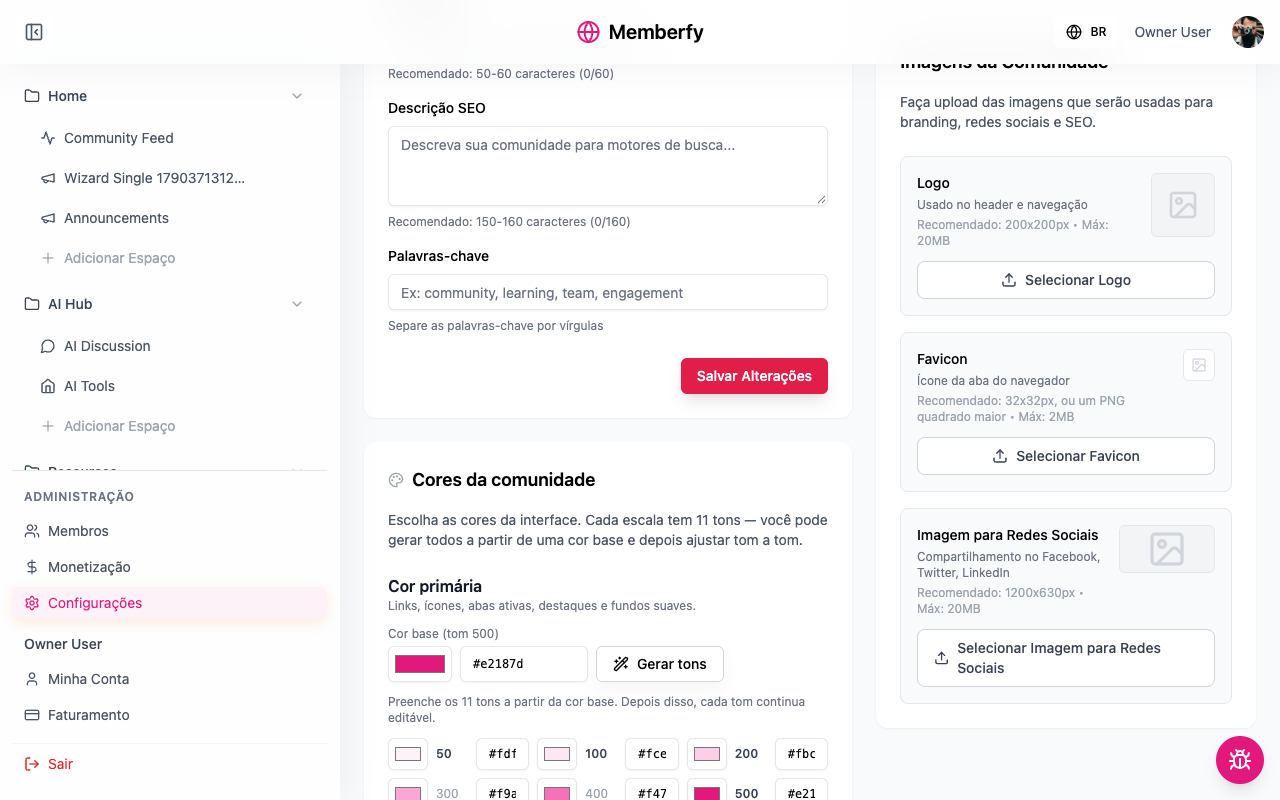
En Configuración › General › Imágenes de la Comunidad:
| Imagen | Dónde aparece | Recomendado | Máximo |
|---|---|---|---|
| Logo | Arriba y en la navegación | 200×200 px | 20 MB |
| Favicon | En la pestaña del navegador | 32×32 px, o un PNG cuadrado más grande | 2 MB |
| Imagen para Redes Sociales | En la tarjeta del enlace en Facebook, LinkedIn, WhatsApp | 1200×630 px | 20 MB |
Meta Tags SEO
| Campo | Recomendado |
|---|---|
| Título SEO | De 50 a 60 caracteres (la pantalla los cuenta) |
| Descripción SEO | De 150 a 160 caracteres |
| Palabras clave | Separadas por comas |
La vista previa del enlace es de tu comunidad
Cuando alguien pega la dirección de la comunidad en una conversación, la tarjeta muestra el título, la descripción y la imagen de tu comunidad, y no los de Memberfy. La página ya se sirve con esa información, que las aplicaciones de mensajería leen sin ejecutar nada.
Las aplicaciones guardan la vista previa durante un tiempo: después de cambiar la imagen, la tarjeta antigua puede seguir apareciendo unas horas.
Quién puede
El propietario y los administradores.
Paso a paso
Rol: propietario o administrador.
- Configuración › General, bloque Imágenes de la Comunidad.
- Seleccionar Logo y elige el archivo.
- Seleccionar Favicon.
- Seleccionar Imagen para Redes Sociales.
- En el bloque Meta Tags SEO, escribe el Título SEO, la Descripción SEO y las Palabras clave, y Guardar Cambios.
- Pruébalo: pega la dirección de la comunidad en una conversación contigo mismo.
Ejemplos
Escuela Excel. Título SEO "Escuela Excel — Excel desde cero hasta avanzado, con clases y grupo" (59 caracteres). Descripción "Clases grabadas, directos semanales y un grupo para resolver dudas. Empieza gratis y suscríbete cuando quieras.". Imagen de 1200×630 con el logo y la frase principal.
Consejos
- En la imagen para redes sociales, deja el texto en el centro: algunas aplicaciones recortan los bordes.
- El favicon tiene que leerse a 16 px: usa el símbolo, no el logo entero.
- Escribe la descripción SEO como una invitación, no como una lista de palabras.
Errores frecuentes y cómo resolverlos
| Situación | Qué hacer |
|---|---|
| La imagen no se sube | Revisa el tamaño máximo y el formato (PNG, JPG) |
| La tarjeta de WhatsApp muestra la imagen antigua | Espera unas horas; las aplicaciones guardan la vista previa |
| El favicon se ve borroso | Usa un PNG cuadrado, con un dibujo sencillo |
Preguntas frecuentes
¿La vista previa funciona también con los enlaces de espacios y publicaciones? La tarjeta usa la información de la comunidad.
¿Las palabras clave ayudan en Google? Poco. El título y la descripción importan más.
En la API
POST /api/upload/community/logo, .../favicon, .../ogimage y .../banner (multipart). Consulta Uploads.