
Immagini e SEO
Logo, favicon e l'immagine che compare quando qualcuno condivide il link della community, le dimensioni consigliate, il titolo e la descrizione per i motori di ricerca, e perché a volte l'anteprima del link tarda ad aggiornarsi.
Le immagini e i meta tag sono ciò che la community mostra fuori da sé: nella scheda del browser, nei risultati di Google e nella scheda che compare quando qualcuno incolla il link su WhatsApp.
A cosa serve
| Dove | Che cosa compare |
|---|---|
| In alto nella community | Il logo |
| Scheda del browser | Il favicon e il nome |
| WhatsApp, LinkedIn, Slack, Facebook | La scheda con titolo, descrizione e immagine per i social |
| Il titolo SEO e la descrizione SEO |
Come funziona
Immagini della Comunità
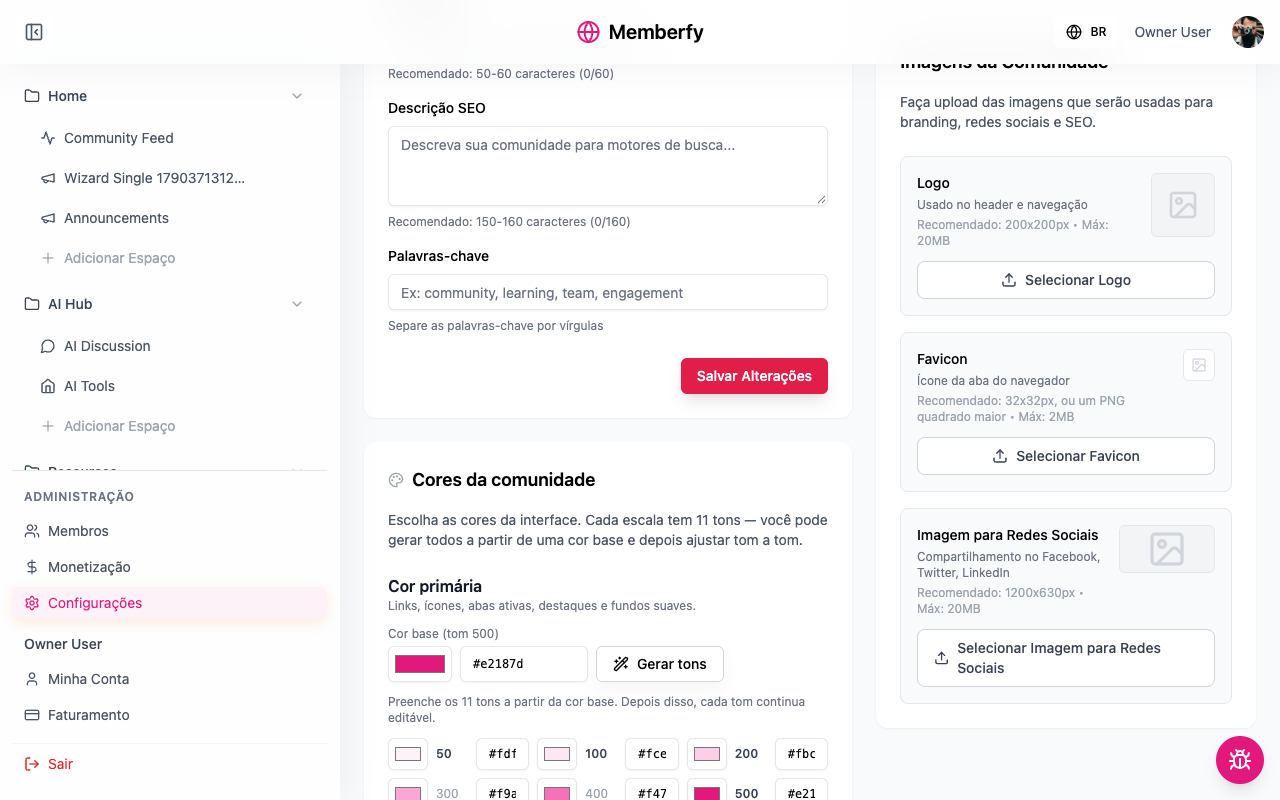
In Impostazioni › Generale › Immagini della Comunità:
| Immagine | Dove compare | Consigliato | Massimo |
|---|---|---|---|
| Logo | In alto e nella navigazione | 200×200 px | 20 MB |
| Favicon | Nella scheda del browser | 32×32 px, oppure un PNG quadrato più grande | 2 MB |
| Immagine per i Social | Nella scheda del link su Facebook, LinkedIn, WhatsApp | 1200×630 px | 20 MB |
Meta Tag SEO
| Campo | Consigliato |
|---|---|
| Titolo SEO | Da 50 a 60 caratteri (la schermata li conta) |
| Descrizione SEO | Da 150 a 160 caratteri |
| Parole chiave | Separate da virgola |
L'anteprima del link è quella della tua community
Quando qualcuno incolla l'indirizzo della community in una chat, la scheda mostra il titolo, la descrizione e l'immagine della tua community, non quelli di Memberfy. La pagina viene già servita con queste informazioni, che le app di messaggistica leggono senza eseguire nulla.
Le app conservano l'anteprima per un po': dopo aver cambiato l'immagine, la scheda vecchia può continuare a comparire per qualche ora.
Chi può farlo
Proprietario e amministratore.
Passo dopo passo
Ruolo: proprietario o amministratore.
- Impostazioni › Generale, blocco Immagini della Comunità.
- Seleziona Logo e scegli il file.
- Seleziona Favicon.
- Seleziona Immagine per i Social.
- Nel blocco Meta Tag SEO, scrivi Titolo SEO, Descrizione SEO e Parole chiave, poi Salva Modifiche.
- Prova: incolla l'indirizzo della community in una chat con te stesso.
Esempi
Scuola Excel. Titolo SEO "Scuola Excel — Excel da zero all'avanzato, con lezioni e classe" (59 caratteri). Descrizione "Lezioni registrate, live settimanali e una classe per chiarire i dubbi. Inizia gratis e abbonati quando vuoi.". Immagine 1200×630 con il logo e la frase principale.
Consigli
- Nell'immagine per i social, tieni il testo al centro: alcune app tagliano i bordi.
- Il favicon deve essere leggibile a 16 px: usa il simbolo, non il logo intero.
- Scrivi la descrizione SEO come un invito, non come un elenco di parole.
Errori comuni e come risolverli
| Situazione | Cosa fare |
|---|---|
| L'immagine non si carica | Controlla la dimensione massima e il formato (PNG, JPG) |
| La scheda di WhatsApp mostra l'immagine vecchia | Aspetta qualche ora; le app conservano l'anteprima |
| Il favicon appare sfocato | Usa un PNG quadrato, con un disegno semplice |
Domande frequenti
L'anteprima funziona anche per i link a spazi e post? La scheda usa le informazioni della community.
Le parole chiave aiutano su Google? Poco. Contano di più il titolo e la descrizione.
Nell'API
POST /api/upload/community/logo, .../favicon, .../ogimage e .../banner (multipart). Vedi Uploads.