
Releases
Du kannst deine ganze Community jetzt im Gespräch mit Claude oder ChatGPT verwalten, Produkte und Pläne als Entwurf aufbauen, während die Geschäftsinformationen geprüft werden, Zertifikate ausstellen und jedes Abonnement auf einem Bildschirm verfolgen. Und wer zahlt, bekommt Ratenzahlung mit Zinsen und Jetzt bezahlen, um eine überfällige Verlängerung zu begleichen.
Heute ist viel auf einmal live gegangen, und fast alles verändert den Alltag aller, die eine Community verwalten. Die sechs Highlights:
- KI-Assistenten: Du verbindest Claude, ChatGPT oder Cursor und sagst einfach, was du brauchst, etwa einen Kurs aufbauen, einen Call for Papers eröffnen, eine Gruppe einladen oder die Verkäufe des Monats ansehen. Der Assistent deckt alle Module der Community ab.
- Monetarisierung vor der Genehmigung aufbauen: Produkte, Pläne, Optionen, Gutscheine und Angebote entstehen als Entwurf, während die Geschäftsinformationen geprüft werden; Veröffentlichen und Verkaufen warten auf die Genehmigung.
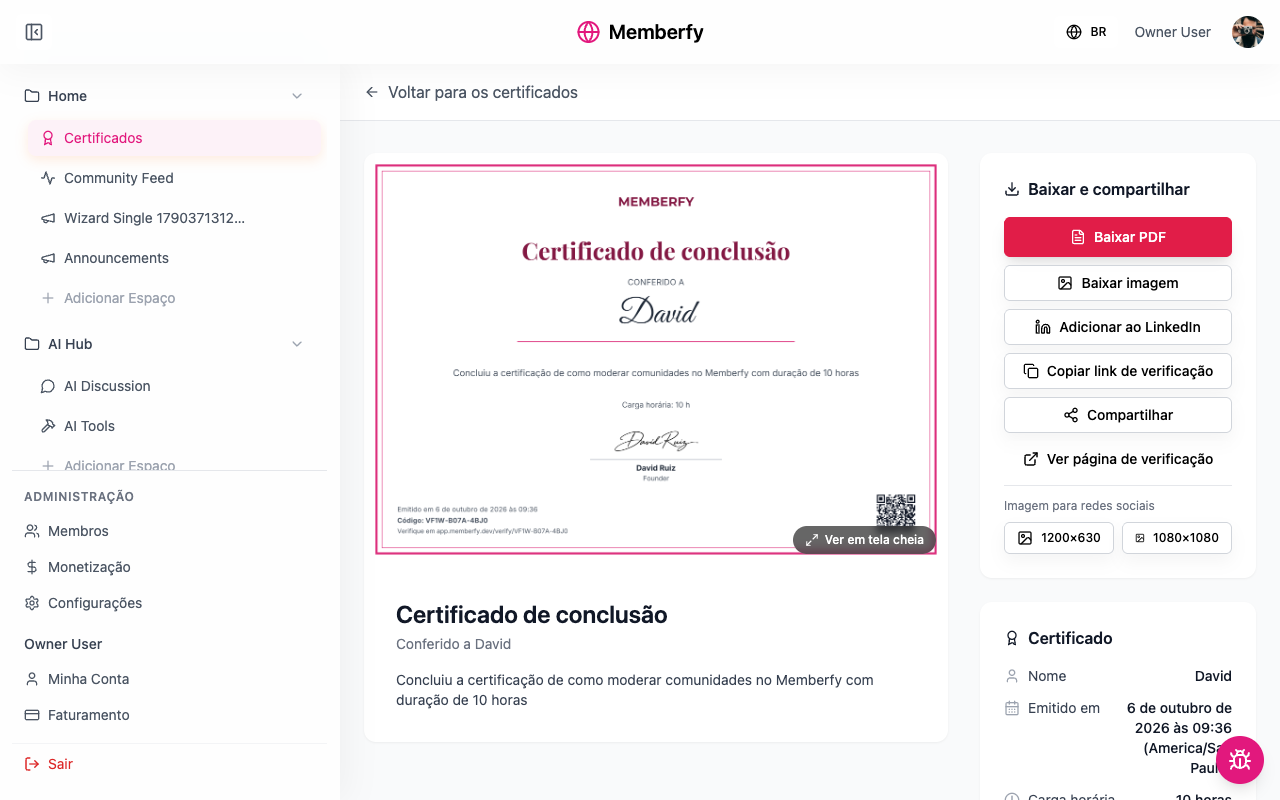
- Zertifikate: ein neuer Bereich, um einer ganzen Gruppe auf einmal Zertifikate auszustellen, mit PDF, Prüfseite und Button für LinkedIn.
- Abonnementverwaltung: die Liste, wer was abonniert hat, mit den Aktionen deines Teams für jedes Abonnement, jetzt unter Mitglieder.
- Raten mit Zinsen und Jetzt bezahlen: der Jahresplan in bis zu 12 Kartenraten, und wer im Rückstand ist, zahlt, ohne neu abonnieren zu müssen.
- Mein Konto mit Tabs: Profil, Passwort, Communities, Assistenten und Zahlungen, alles an seinem Platz.
Danach folgen die weiteren Neuerungen (darunter das Aktivitätsprotokoll, das zeigt, wer in der Community was getan hat, und der Tab Gamification, in dem du festlegst, wie viel jede Aktion wert ist), Verbesserungen und Korrekturen, jeweils mit dem, was sich für dich ändert. Ganz am Ende, getrennt, steht, was Entwicklerinnen und Entwickler interessiert, darunter eine Änderung der API-Pfade, die Anpassungen an Integrationen verlangt.
KI-Assistenten: die Community im Gespräch
Was es ist. Memberfy funktioniert jetzt in Claude, ChatGPT, Claude Code und Cursor. Du verbindest den Assistenten einmal und schreibst danach, was du willst, so wie du es jemandem aus deinem Team sagen würdest. Der Assistent erledigt die Arbeit in deiner Community und sagt dir, was er getan hat.
Warum das wichtig ist. Viele Aufgaben, die heute über mehrere Bildschirme laufen, werden zu einer einzigen Bitte: einen Kurs mit Modulen und Lektionen anlegen, das Event des Monats mit Tickets erstellen, den Call for Papers des Kongresses mit Tracks und Gremium eröffnen, eine Gruppe einladen, Zertifikate ausstellen, den Monatsbericht mit Diagramm zusammenstellen. Der Assistent tut, was die App dich tun lässt, in allen Modulen: Abschnitte und Bereiche neu ordnen, einen Beitrag verschieben, Module und Lektionen bearbeiten, den Livestream eines Events starten, Gutscheine und Angebote bearbeiten. Und auch Mitglieder nutzen ihn: einen Vortrag einreichen, sich in einen Kurs einschreiben, eine Teilnahme zusagen, das eigene Abonnement ansehen oder kündigen. Der Assistent handelt mit deiner Rolle und nur in einer Community. Alles, was Geld bewegt oder etwas löscht, wartet auf dein „Ja“ zu einer Zusammenfassung; der Rest passiert sofort, wie ein Klick im Dashboard. Und du kannst ihn jederzeit trennen.
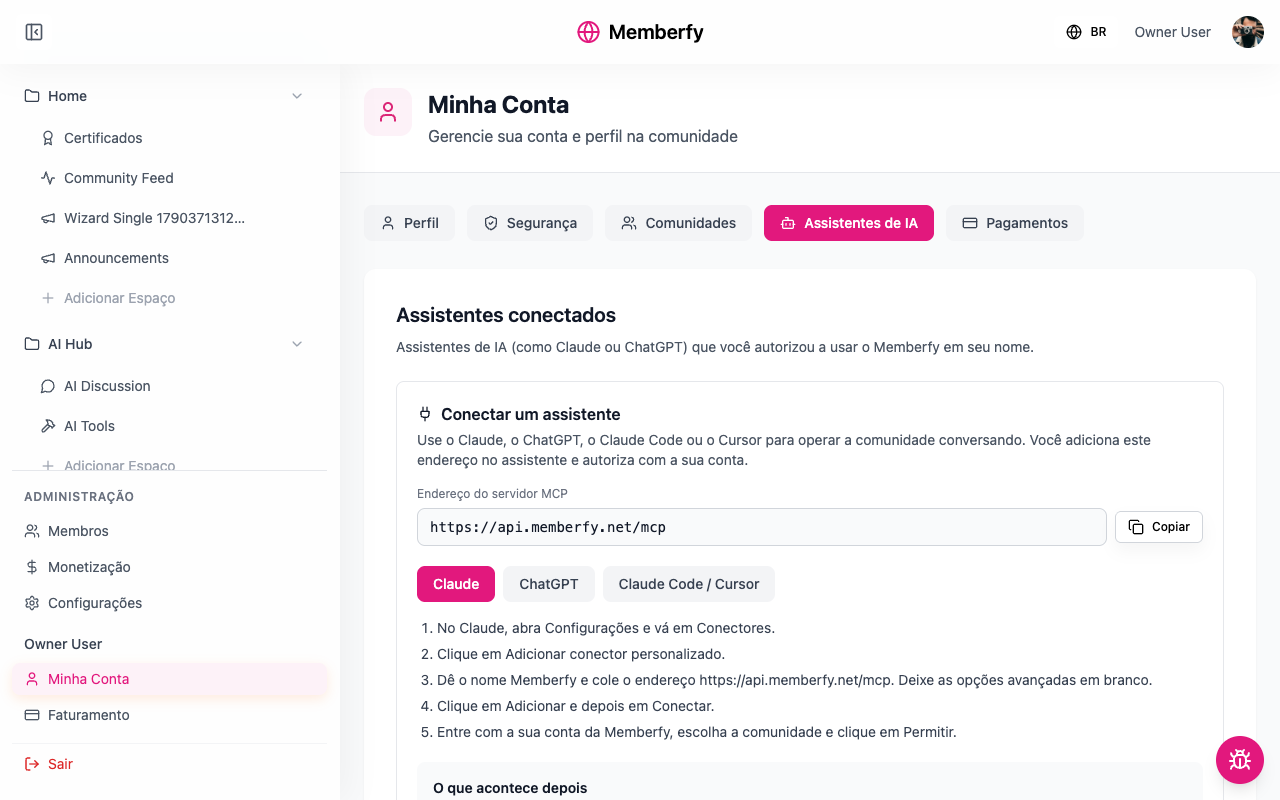
Wo du es findest. In der Seitenleiste, unter deinem Namen, Mein Konto › KI-Assistenten. Inhaber und Admins finden es auch unter Einstellungen › KI-Assistenten, zusammen mit der Liste aller Assistenten, die mit der Community verbunden sind.
So fängst du an.
- Klicke unter Mein Konto › KI-Assistenten neben Adresse des MCP-Servers auf Kopieren. Direkt darunter stehen die Schritte für jeden Assistenten.
- Öffne in Claude Einstellungen › Connectors › Benutzerdefinierten Connector hinzufügen, nenne ihn Memberfy, füge die Adresse ein und klicke auf Hinzufügen und dann auf Verbinden.
- Wähle im Memberfy-Fenster, das sich öffnet, die Community und klicke auf Erlauben. Zum Prüfen frag: „Mit welcher Community bist du verbunden, und mit welcher Rolle?“
Bitten zum Einfügen in Claude.
- „Baue einen Kurs mit 4 Modulen zu Excel für Einsteiger, mit je 3 Lektionen, und ein Produkt für R$ 297 in bis zu 10 Raten. Lass alles als Entwurf.“ Kurs, Module und Lektionen erscheinen in deinem Kursbereich; den Inhalt jeder Lektion fügst du im Dashboard hinzu.
- „Lade diese 30 Personen in die Gruppe Jahrgang 3 ein: ana@memberfy.net, bruno@memberfy.net, …“ Der Assistent zeigt dir vorher die Liste und meldet nach deinem Okay, wer die Einladung bekommen hat, Person für Person.
- „Wie liefen die Verkäufe diesen Monat im Vergleich zum Vormonat? Mach ein Diagramm.“ Die Zahlen kommen mit dem Diagramm direkt im Gespräch.
- „Stelle der Gruppe September-Jahrgang das Abschlusszertifikat aus.“ Vor dem Ausstellen macht er einen Probelauf und sagt dir, wie viele Personen eines bekommen und wer außen vor bleibt.
- „Eröffne den Call for Papers für den Kongress 2027, mit den Tracks Produkt, Daten und Karriere und Einreichungen bis 30.11. Setz Ana und Bruno als Gutachter für Daten ein und zeig mir alles vor dem Veröffentlichen.“ Der Call erscheint als Entwurf im Call-for-Papers-Bereich, mit den Tracks und dem Gremium; du veröffentlichst, wenn du ihn freigibst.
In Claude sind acht häufige Bitten schon fertig im +-Button des Nachrichtenfelds, unter Connectors › Memberfy: der Monatsbericht, eine Gruppe einladen, Zertifikate ausstellen, eine Zertifikatsvorlage mit dem Design deiner Marke, einen Kurs anlegen, ein Event anlegen, einen Call for Papers eröffnen und Einreichungen bewerten.
Siehe MCP im Überblick, Claude verbinden, ChatGPT verbinden, Rezepte und Einen Call for Papers anlegen.
Monetarisierung vor der Genehmigung aufbauen
Was es ist. Produkte, Abrechnungsoptionen, Pläne, Zusatzprodukte, Gutscheine und Downsell-Angebote lassen sich anlegen und konfigurieren, bevor die Geschäftsinformationen der Community genehmigt sind. Alles entsteht als Entwurf. Auf die Genehmigung wartet nur das Live-Schalten: veröffentlichen (der Status Aktiv) und verkaufen.
Warum das wichtig ist. Die Prüfung der Geschäftsinformationen dauert bis zu 7 Werktage. Bisher war das reine Wartezeit: Nicht einmal ein Produkt ließ sich anlegen. Jetzt nutzt du die Prüfung, um Pläne, Preise und Gutscheine aufzubauen, und am Tag der Genehmigung musst du nur noch veröffentlichen.
Wo du es findest. Die Geschäftsinformationen unter Einstellungen › Geschäftsinformationen. Produkte und Pläne unter Monetarisierung › Produkte, Optionen und Pläne.
So fängst du an.
- Fülle unter Einstellungen › Geschäftsinformationen alles aus und klicke auf Zur Prüfung senden.
- Lege, während die Prüfung läuft, die Abrechnungsoptionen, den Plan, die Zusatzprodukte und die Gutscheine an. Sie bleiben im Status Entwurf.
- Sobald der Status auf Genehmigt wechselt, stell die Optionen und Produkte auf Aktiv.
Beispiel. Die Escola Excel sendet ihre Geschäftsinformationen an einem Montag und baut noch am selben Nachmittag den Plan Schüler mit der Monatsoption für R$ 49 und der Jahresoption für R$ 470, das Zusatzprodukt Mentoring und den Gutschein LANCAMENTO auf. Wer vor der Genehmigung veröffentlichen will, sieht: „Um zu veröffentlichen und zu verkaufen, braucht die Community genehmigte Geschäftsinformationen. Bis dahin kannst du alles als Entwurf anlegen und konfigurieren.“ Nach der Genehmigung in der Folgewoche veröffentlicht die Schule die Optionen und verkauft noch am selben Tag.
Gut zu wissen.
Genehmigte Geschäftsinformationen zu bearbeiten, stoppt die Verkäufe. Sie gehen zurück in die Prüfung, und der Checkout lehnt neue Käufe bis zur neuen Genehmigung ab. Bearbeite nur, wenn es nötig ist, und sende sie gleich danach zur Prüfung.
Die Währung kommt vom Land. Der Preis eines Entwurfs steht in der Währung des Landes aus den Geschäftsinformationen (oder ohne sie in Real). Wird die Community in einem anderen Land genehmigt, passe Währung und Preis vor dem Veröffentlichen an.
Mit dem KI-Assistenten genauso. Bittest du um einen Kurs, ein Event oder einen Plan, der gleich veröffentlicht werden soll, und die Community hat noch keine Genehmigung, legt der Assistent alles als Entwurf an, macht nichts rückgängig und sagt dir, dass als Nächstes die Geschäftsinformationen dran sind.
Das Dashboard sagt dir, wo du stehst. Solange die Community noch nicht verkaufen kann, zeigt der obere Bereich der Monetarisierung den Stand (nicht eingereicht, in Prüfung mit der voraussichtlichen Antwort, abgelehnt mit dem Grund, oder Verkauf ausgesetzt nach einer Bearbeitung) und den Button Geschäftsinformationen öffnen.
Zu frühes Veröffentlichen kostet nichts. Aktiv ohne Genehmigung speichert den Rest des Formulars und lässt das Produkt als Entwurf, mit dem Hinweis „Deine übrigen Änderungen wurden gespeichert.“ Mit Genehmigung veröffentlicht Aktiv schon beim Anlegen.
Siehe Geschäftsinformationen, Produkte und Pläne.
Zertifikate
Was es ist. Ein neues Bereichsmodul für Abschluss-, Teilnahme- oder Weiterbildungszertifikate. Jede Person bekommt das Zertifikat als PDF und als Bild für Social Media, mit einem Code und einem QR, den jeder auf einer öffentlichen Seite prüfen kann.
Warum das wichtig ist. Ein Zertifikat ist keine Datei mehr, die du einzeln von Hand erstellst. Du stellst es der ganzen Gruppe auf einmal aus, Mitglieder bekommen es per E-Mail und fügen es mit einem Klick zu LinkedIn hinzu, und wer es sieht, kann prüfen, dass es echt ist.
Wo du es findest. In der Seitenleiste Bereich Hinzufügen unter einem Abschnitt, dann das Modul Zertifikate. Im Bereich zeigt Zertifikate verwalten die Ausgestellt-Liste und die Vorlagen.
So fängst du an.
- Lege den Bereich mit dem Modul Zertifikate an und wähle Wer ausstellt: nur Admins oder das ganze Team.
- Wähle unter Zertifikate verwalten › Neue Vorlage das Plattform-Design (Logo und Farben der Community; du füllst nur den Text aus) oder die Eigene Gestaltung (das Bild deines Designers, auf dem du markierst, wo Name, Datum und QR hinkommen). Dann Aktivieren.
- Klicke auf Zertifikat ausstellen, wähle die Vorlage und unter Für wen Mitglieder, Gruppen oder Tags. Bestätige.
Beispiel. Der September-Jahrgang deines Kurses Excel von Null ist fertig. Du stellst der Gruppe September-Jahrgang das Abschlusszertifikat mit 8 Stunden Umfang aus: Alle 37 Personen bekommen die E-Mail, laden das PDF herunter und teilen es auf LinkedIn mit dem Prüflink. Ist jemand versehentlich dabei, lässt sich das Zertifikat widerrufen oder neu ausstellen.
Siehe Zertifikate.
Abonnementverwaltung
Was es ist. Ein neuer Tab unter Mitglieder mit allen Abonnements der Community: wer was abonniert hat, wie viel gezahlt wird, wann die nächste Abbuchung ist und in welchem Status es steht.
Warum das wichtig ist. Dein Team erledigt jetzt direkt auf dem Bildschirm, wofür es vorher keinen Ort gab: sehen, wer überfällig ist, und einen Zahlungslink schicken, für ein paar Monate Rabatt geben, den Zeitraum für jemanden mit Problemen verlängern, einer Speakerin den Plan gratis geben. Jede Aktion fragt nach Bestätigung und wird protokolliert, mit Person und Zeitpunkt.
Wo du es findest. Unter Mitglieder › Abonnements. Zugriff haben Inhaber, Admins und die Rolle Finanzen; die Rolle Finanzen kommt über den Menüpunkt Mitglieder hin, der für sie direkt diesen Tab öffnet. Wer den alten Link aus der Monetarisierung gespeichert hat, landet am neuen Ort.
So fängst du an.
- Öffne Mitglieder › Abonnements und nutze die Filter: Überfällig, Wird gekündigt, den Plan oder das Startdatum.
- Klicke auf die Zeile (oder auf Details ansehen im Menü ⋮), um das Abonnement mit Abbuchungen, Verlauf und Aktionen zu öffnen.
- Wähle die Aktion: Zahlungslink senden, Rabatt gewähren, Zeitraum verlängern, Zusatzleistung hinzufügen, Abonnement kündigen oder Reaktivieren.
Beispiel. Eine Speakerin deiner Konferenz soll bis Jahresende zur Community gehören. Wähle unter Neues Abonnement die Person und den Plan, markiere Gratis mit dem Enddatum 31. Dezember und bestätige: Sie sieht die Bereiche des Plans ohne Kosten, und das Gratis-Abo endet von selbst. Um die Liste an die Buchhaltung zu schicken, CSV exportieren.

Siehe Abonnementverwaltung.
Raten mit Zinsen und Jetzt bezahlen
Mit Karte in Raten zahlen, mit Zinsen
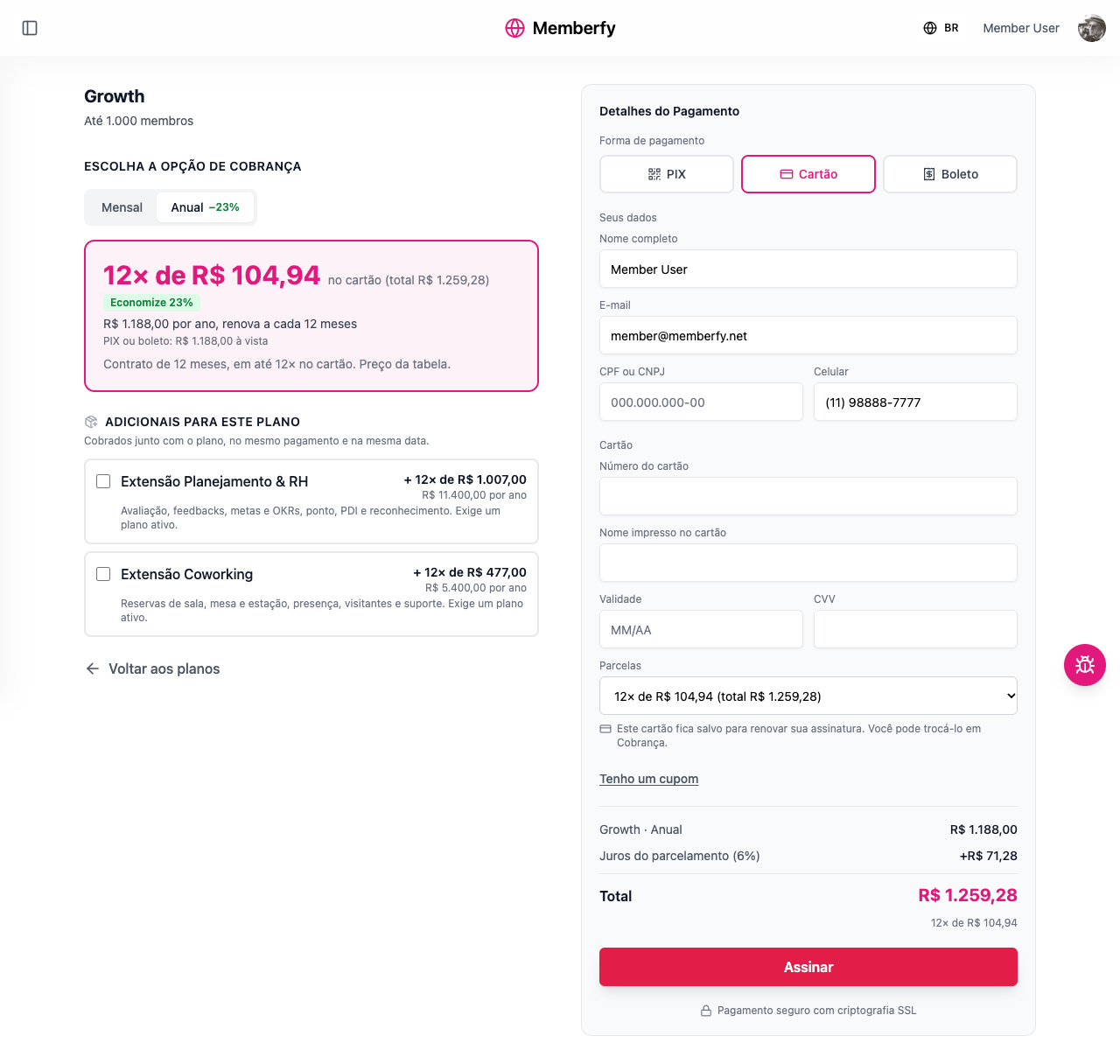
Was es ist. Käufer können mit Karte in bis zu 12 Raten zahlen, mit den Ratenzinsen von Memberfy: 4,29 % insgesamt bei 2 bis 6 Raten und 6,00 % insgesamt bei 7 bis 12. Bei Einmalzahlung, per PIX und per Boleto fallen keine Zinsen an.
Warum das wichtig ist. Ein Jahresplan passt in mehr Budgets, und du entscheidest, wer die Zinsen trägt. Standardmäßig zahlt sie der Käufer, und du bekommst dasselbe wie bei einer Einmalzahlung. Willst du lieber „zinsfrei“ anbieten, übernimmt die Community die Zinsen, und der Käufer zahlt nur den Listenpreis.
Wo du es findest. Unter Monetarisierung › Optionen (oder Produkte): im Menü ⋮ der Option Bearbeiten, Tab Zahlung & Preise, Feld Wer zahlt die Ratenzinsen?
So fängst du an.
- Öffne die Abrechnungsoption (zum Beispiel Jährlich) mit Bearbeiten.
- Wähle im Tab Zahlung & Preise unter Wer zahlt die Ratenzinsen? Käufer oder Organisation.
- Speichere und prüfe die Preisseite: Die Karte zeigt den Betrag jeder Rate und die Gesamtsumme.
Beispiel. Growth Jährlich kostet R$ 1.188,00. Zahlt der Käufer die Zinsen, zeigt die Seite „12× R$ 104,94 per Karte (gesamt R$ 1.259,28)“, und du bekommst dasselbe wie bei einem Einmalkauf. Zahlt die Organisation, zahlt der Käufer 12 Raten zu R$ 99,00, und die R$ 71,28 Zinsen gehen von dem ab, was die Community erhält.
Siehe Jährlich in Raten.
Jetzt bezahlen
Was es ist. Ein Button in der Abrechnung des Mitglieds, um eine überfällige Verlängerung sofort zu bezahlen, mit der gespeicherten Karte, einer anderen Karte, PIX oder Boleto.
Warum das wichtig ist. Bisher musste, wer eine Verlängerung nicht bezahlt hatte, neu abonnieren: Ein neues Abonnement entstand, und das alte hing in der Luft. Jetzt wird dasselbe Abonnement wieder aktuell, mit demselben Datum, demselben Gutschein und denselben Zusatzprodukten. Du bekommst die Zahlung, ohne ihr von Hand hinterherzulaufen.
Wo du es findest. Für das Mitglied in der Seitenleiste, unter seinem Namen, Abrechnung. Der Button Jetzt bezahlen erscheint nur bei einem überfälligen Abonnement.
So fängst du an. Es gibt nichts einzurichten. Wenn jemand im Rückstand ist, schick den Link mit Zahlungslink senden aus der Abonnementverwaltung. Die Person:
- Öffnet Abrechnung und sieht den Hinweis „Die Verlängerung wurde nicht bezahlt. Zahle, um den Zugang zu behalten.“
- Klickt auf Jetzt bezahlen und wählt Gespeicherte Karte, Andere Karte, PIX oder Boleto.
- Bestätigt. Per Karte kommt die Antwort sofort; per PIX und Boleto aktualisiert sich die Seite von selbst, sobald die Zahlung eingeht.
Beispiel. Die Karte eines Mitglieds ist abgelaufen, und die Verlängerung von Growth Monatlich ist fehlgeschlagen. Es bekommt deinen Link, öffnet die Abrechnung, zahlt mit einer neuen Karte, und in derselben Minute wechselt das Abonnement von Überfällig zurück auf Aktiv. Die neue Karte bleibt für die nächste Verlängerung gespeichert.
Siehe Jetzt bezahlen.
Mein Konto mit Tabs
Was es ist. Deine Kontoseite ist jetzt in fünf Tabs geordnet: Profil, Sicherheit, Communities, KI-Assistenten und Zahlungen.
Warum das wichtig ist. Alles hat seinen Platz, und jeder Tab hat eine eigene Adresse, sodass du jemanden direkt dorthin schicken kannst („geh zu Mein Konto › Sicherheit und ändere dein Passwort“). Der Passwortwechsel ist immer griffbereit, und ein falsches aktuelles Passwort wird direkt im Formular gemeldet.
Wo du es findest. In der Seitenleiste, unter deinem Namen, Mein Konto.
So fängst du an.
- Öffne Mein Konto.
- Passe unter Profil Namen, Foto und Bio in der Community an.
- Ändere unter Sicherheit dein Passwort: mindestens 8 Zeichen, mit Groß- und Kleinbuchstaben und einer Zahl.
Beispiel. Ein Mitglied fragt, wo man das Passwort ändert. Statt den Weg zu erklären, schick ihm die Adresse deiner Community mit /account?tab=security am Ende, und es landet direkt im richtigen Tab.
Siehe Konto und Profil.
Weitere Neuerungen
- Die Sprache der Community. Bisher konnte nur das Memberfy-Team die Hauptsprache der Community ändern, in der die E-Mails verschickt werden. Jetzt ändern Inhaber und Admins sie über den KI-Assistenten („Stell die Sprache der Community auf mexikanisches Spanisch um“) oder über die API. Siehe Sprachen.
- Verlängerung per PIX und Boleto. Wer per PIX oder Boleto zahlt, bekommt die Abbuchung für die Verlängerung jetzt fünf Tage vor Fälligkeit per E-Mail und sieht sie auch in der Abrechnung. Weniger vergessene Verlängerungen, weniger verlorene Abonnenten. Siehe Verlängerung.
- Zusatzprodukte im Checkout. Wer abonniert, wählt die Erweiterungen auf derselben Seite wie den Plan aus und zahlt alles in einer Zahlung. Wer schon abonniert hat, fügt später in der Abrechnung mit Erweiterung hinzufügen eine hinzu. Siehe Zusatzprodukte.
- Letzte Chance (Downsell). Wer ein Zusatzprodukt nicht mitgenommen hat, bekommt nach der Zahlung per E-Mail ein Angebot mit Rabatt dafür. Du legst den Rabatt fest und wie lange er gilt. Siehe Downsell.
- Jährlich in Raten und Vertragslaufzeit. Das ganze Jahr in einem Kauf, in bis zu 12 Kartenraten; und der Monatsplan kann eine Mindestlaufzeit haben, etwa einen Vertrag über 6 Monate. Siehe Jährlich in Raten und Vertragslaufzeit.
- Gutscheine im Checkout und bei Verlängerungen. Käufer geben den Code beim Bezahlen ein, und ein Gutschein „für immer“ oder „für einige Monate“ gilt bei Verlängerungen weiter, ohne dass du daran denken musst. Siehe Gutscheine.
- Link des Plans kopieren. Im Menü jedes Plans und jeder Option holt Link kopieren die direkte Adresse der Preisseite, fertig zum Einfügen in Instagram oder WhatsApp. Siehe Pläne.
- Aktivitätsprotokoll unter Mitglieder › Protokolle. Bisher gab es keinen Ort, um zu sehen, wer was getan hat. Jetzt haben Eigentümer und Administratoren eine Zeitleiste mit den Aktionen des Teams bei Abonnements, allem, was ein KI-Assistent in der Community getan hat (verbinden, trennen, jedes genutzte Werkzeug und was abgelehnt wurde), und den Aktionen der Mitglieder, die Punkte bringen. Du kannst nach Quelle, Person und Zeitraum filtern, das Vorher → Nachher jeder Aktion öffnen und den gefilterten Link an jemanden im Team schicken. Siehe Aktivitätsprotokoll.
- Gamification im Dashboard. Bisher ließ sich nur über die API ändern, wie viel jede Aktion wert ist. Jetzt schalten Inhaber und Admins die Punkte unter Mitglieder › Gamification ein oder aus und ändern den Wert jeder Aktion (posten, kommentieren, Lektion abschließen, zu einer Veranstaltung gehen …). Der neue Wert gilt ab der nächsten Aktion, und bereits verdiente Punkte ändern sich nicht. Siehe Gamification.
Verbesserungen
- Bestellseite. Jede Zahlung hat jetzt eine eigene Seite: Sie zeigt den PIX oder das Boleto, bestätigt sich selbst, sobald die Zahlung eingeht, und lässt einen PIX oder ein Boleto stornieren, das nicht mehr bezahlt wird. Danach zeigt die Bestätigung die Zusammenfassung und was freigeschaltet wurde, sodass niemand im Unklaren bleibt. Siehe Checkout.
- Abrechnung neu gemacht. Das Mitglied sieht auf der Karte des Plans alles zu seinem Abonnement: Betrag, nächste Abbuchung, Zusatzprodukte und Vertrag. Der Verlauf der Abbuchungen ist sichtbar, und die Kündigung geht direkt dort, ohne den Support. Siehe Abrechnung des Mitglieds.
- Ein klarerer Kontoauszug. Jeder Verkauf, jede Auszahlung und jede Rückbuchung ist jetzt eine einzige Zeile, mit dem, was sie an deinem Guthaben geändert hat. Ein Klick öffnet die Zeile und zeigt den Eingang und jede Belastung, etwa die Plattformgebühr und die Ratenzinsen. Siehe Guthaben und Kontoauszug.
- Mitglieder und Monetarisierung neu geordnet. Die Menschen sind jetzt beisammen: Mitglieder hat die Tabs Mitglieder, Abonnements, Gruppen, Tags, Organigramm, Gamification und Protokolle. Die Monetarisierung behält das Geld: Übersicht, Zahlungen, Produkte, Pläne, Optionen, Gutscheine und Gebühren. Auszahlungskonto heißt jetzt Zahlungen, und Abrechnungsoptionen heißt Optionen. Siehe Mitglieder verwalten und Monetarisierung im Überblick.
- Der KI-Assistent fragt weniger nach. Die zweistufige Bestätigung von Memberfy gilt nur noch für das, was Geld bewegt (Gutscheine, Preise, Auszahlungen, Abonnements, Angebote), und für das, was löscht, entfernt, widerruft oder kündigt. Einladen, Rollen ändern, Einstellungen ändern, Zertifikate ausstellen und über Einreichungen entscheiden passieren bei der ersten Bitte; vor dem Ausstellen von Zertifikaten macht der Assistent einen Probelauf und zeigt, wer eines bekommt. Claude behält seine eigene Erlaubnisabfrage, die du in den Einstellungen des Connectors auf „immer erlauben“ stellen kannst. Siehe Geld und Bestätigung.
- Der Assistent schreibt mit Formatierung. Beiträge, Veranstaltungsbeschreibungen, der Text des Call for Papers und die Einreichungen, die der Assistent schreibt, kommen mit Fettdruck, Kursivschrift, Listen, Links und Zwischenüberschriften in der App an, als wären sie im Editor geschrieben. Siehe Text in Markdown.
- CPF oder CNPJ gespeichert. Bisher tippten Käufer ihre Steuernummer bei jedem Kauf ein. Jetzt bleibt sie im Konto und ist beim nächsten Mal schon ausgefüllt. Siehe Checkout.
- Einladung mit Link zum Anlegen des Passworts. Bisher bekamen Eingeladene ohne Konto ein vorläufiges Passwort. Jetzt bekommen sie einen Link, 7 Tage gültig, um ein eigenes anzulegen, und alle Eingeladenen bekommen die E-Mail, auch bei einer Sammeleinladung. Siehe Mitglieder einladen.
- Wer posten darf. Die Regel jedes Bereichs (Alle, Team oder Admins) wurde nicht immer gespeichert. Jetzt bleibt sie gespeichert und gilt für jeden Beitrag. Siehe Bereiche.
- Wer die Gebühren zahlt. Neue Produkte und Optionen starten mit Käufer: Du bekommst den vollen Preis, ohne etwas zu ändern. Siehe Plattformgebühr.
- Links, die die Plattform verschickt. Zahlungs-, Zertifikatsprüfungs-, Einladungs- und Angebotslinks haben neue, einheitliche Adressen. Bereits verschickte Links funktionieren weiter.
Korrekturen
- Ein Plan doppelt abonniert. Wer einen Plan schon abonniert hatte, konnte ihn noch einmal kaufen. Jetzt weist der Checkout darauf hin und verwendet einen noch unbezahlten PIX oder ein Boleto für diesen Plan wieder, statt ein neues zu erzeugen. Siehe Checkout.
- Ein bezahlter PIX, der auf „wartend“ hing. Kam die Zahlungsbestätigung spät, blieb die Bestellung stehen. Jetzt holt Memberfy das Ergebnis selbst ab, und der Zugang wird freigeschaltet, sobald die Zahlung bestätigt ist.
- Verlängerung per Karte. Der Abozeitraum konnte weiterlaufen, bevor die Karte die Zahlung genehmigt hatte. Jetzt läuft er erst weiter, wenn die Zahlung bestätigt ist.
- Falsches aktuelles Passwort. Wer beim Ändern das aktuelle Passwort falsch eingab, wurde abgemeldet. Jetzt erscheint der Hinweis im Formular, und man bleibt angemeldet, um es noch einmal zu versuchen.
- Überall dieselbe Passwortregel. Jeder Bildschirm verlangte etwas anderes. Jetzt gilt immer dieselbe: mindestens 8 Zeichen, mit Groß- und Kleinbuchstaben und einer Zahl, ohne Pflicht zum Sonderzeichen. Siehe Registrierung und Zugang.
- Reservierte Adressen. Ein Abschnitt mit einer Adresse wie
adminoderpricingverdeckte eine Seite der Plattform. Jetzt werden diese Namen, und alle, die mit_beginnen, beim Anlegen des Abschnitts abgelehnt. Siehe Abschnitte. - Sternchen in den Beiträgen des Assistenten. Bisher zeigten die vom KI-Assistenten angelegten Beiträge Sternchen und andere Zeichen statt der Formatierung. Jetzt kommt der Text formatiert an.
- Auf einen Status außerhalb eines Bereichs reagieren und ihn kommentieren. Bisher gab es einen Fehler, wenn man auf einen Status reagierte oder ihn kommentierte, der außerhalb eines Bereichs veröffentlicht war. Jetzt funktioniert es wie bei jedem anderen.
- Produkt oder Option doppelt angelegt. Bisher zeigte der Bildschirm beim Anlegen eines Produkts oder einer Abrechnungsoption einen Fehler, obwohl alles angelegt war, und ein zweiter Klick legte eine Kopie an. Jetzt zeigt das Anlegen den Erfolg, und es gibt kein Duplikat.
Für Entwickler
Dieser Teil ist für alle, die Memberfy per Code integrieren oder die technischen Details des MCP-Servers wollen. Für alles oben Beschriebene brauchst du nichts davon.
API
- Breaking Change: Die Community ist aus allen Pfaden verschwunden. Die Routen der Community tragen kein
/api/communities/{communityId}mehr: Die Community kommt nur aus dem HeaderX-CommunityId. Die alten Pfade wurden ohne Übergangszeit entfernt und antworten mit 404. Ohne den Header antworten die Routen mit 400 underrors[0].param = "X-CommunityId"./products,/coupons,/subscription-groups(mitdownsell-offersundreorder),/feesund/fees/simulate,/ledger,/payouts,/reports/*,/business-informationund/payout-settingswerden zu/api/<dasselbe>.- Die Abonnementverwaltung durch das Team wird zu
/api/manage/subscriptions;/subscriptions/meund/purchases/mewerden zu/api/subscriptions/meund/api/purchases/me. - Den verschachtelten Checkout gibt es nicht mehr: Nimm
/api/checkout/*. Die E-Mail-Statistik,/webhooks/email/stats/{communityId}, wird zuGET /api/emails/stats. - Die ID im Pfad behalten nur die SuperAdmin-Routen unter
/api/admin/communities/{communityId}/fee-overrides/...und die der Community selbst:PUTundDELETE /api/communities/{id},GET /api/communities/{id}/membersundPATCH /api/communities/{id}/settings. - Die
operationIds haben sich nicht geändert, die Methodennamen des SDK bleiben also gleich; nur die neun Operationen des verschachtelten Checkouts sind weggefallen. ÜbergibcommunityIdnicht mehr in den Argumenten des SDK: Es würde im Body landen. - Die vollständige Tabelle, vorher und nachher, steht unter X-CommunityId.
- Abonnementverwaltung unter
/api/manage/subscriptions: auflisten, exportieren, Details ansehen, anlegen und Aktionen auf jedem Abonnement. - Jetzt bezahlen unter
POST /api/subscriptions/{id}/pay-now, und die Bestätigung einer Bestellung unterPOST /api/checkout/purchases/{id}/refresh. - Ratenzinsen in den Antworten von
calculate-priceund des Checkouts, mit den Ratenoptionen und der Gesamtsumme. - Passwort der Einladung festlegen unter
POST /api/auth/set-password. - Suche nach Titel unter
GET /api/search: Beiträge, Events, Kurse, Abschnitte, Bereiche und Calls for Papers, unabhängig von Akzenten und Groß-/Kleinschreibung, und nur das, was die Person öffnen darf. - Einen Beitrag verschieben unter
PUT /api/content/{id}/move, ab Moderator; das Ziel muss ein Inhalts- oder Feed-Bereich sein. - Module und Lektionen unter
PUTundDELETE /api/courses/module/{moduleId}sowiePUTundDELETE /api/courses/lesson/{lessonId}: umbenennen, neu ordnen, eine Lektion in ein anderes Modul verschieben und löschen, wobei der Fortschritt erhalten bleibt. - Sprache der Community mit dem optionalen Feld
languageinPUT /api/communities/{id}: nur die 10 Varianten (pt-BR,es-MX…); jeder andere Wert antwortet mit 400. - Monetarisierung als Entwurf:
POST /api/productsverlangt keine genehmigten Geschäftsinformationen mehr (das Produkt entsteht alsDRAFT, in der Währung ihres Landes oder inBRL). Veröffentlichen (POST /api/products/{id}/publishoderPUTmitstatus: ACTIVE) ohne Genehmigung antwortet mit 403 und der übersetzten Meldung, bei einer anderen Währung als der genehmigten mit 400 (param: currency). Der Checkout, der Kauf eines Zusatzprodukts und das Annehmen eines Downsell-Angebots lehnen jedes Produkt einer Community ohne Genehmigung mit 403 ab. - Aktivitätsprotokoll unter
GET /api/activity-logs(Eigentümer und Administrator): die Zeitleiste von Mitglieder › Protokolle, mit den Quellenteam,assistantundmembersund den Filternsource,profileId,from,to,pageundlimit. Jeder Eintrag hatactor,action,actionLabelin der Sprache der Anfrage,targetunddetails; die Argumente des Assistenten sind zusammengefasst, ohne Tokens, Bilder oder Geheimnisse. - Diagnose einer MCP-Verbindung unter
GET /api/oauth/connections/{id}/diagnostics(Inhaber und Admin): die letzte Werkzeugliste, die die Verbindung bekommen hat, die aktuelle und ob sie aktuell ist (listUpToDate).
Siehe die API-Referenz.
MCP: technische Details
- Findet der Assistent ein neues Werkzeug nicht, sagt er dir, dass du ein neues Gespräch öffnen sollst. Manche Assistenten behalten die Werkzeugliste vom Anfang des Gesprächs; wird Memberfy danach aktualisiert, bekommt der Assistent jetzt diesen Hinweis statt eines unerklärten Fehlers. Technisch:
serverInfo.versionist jetzt<Version>+<Commit>;initializeundtools/listliefern_meta.memberfymitserver_version,tools_fingerprintundtool_count; das Audit-Protokoll bekommt die Ereignissesession.initialize,tools.listundtool.unknown; und die Verbindungsdiagnose zeigt, ob die Liste aktuell ist. Siehe Häufige Probleme und Version des Servers und der Liste. - Protokoll und Diagnose über den Assistenten: 184 Werkzeuge.
list_activity_logs(Eigentümer und Administrator, nur lesen) liest das Aktivitätsprotokoll mit denselben Filtern, undprofilenimmt ID, E-Mail oder App-Link an;get_connection_diagnostics(Eigentümer und Administrator, nur lesen) sagt, ob die Werkzeugliste des Assistenten aktuell ist (beilistUpToDatefalsch: neu verbinden).member_activitynimmt jetzt auch den Profil-Link an. Das Rezept Wer hat was getan verbindet beide. Siehe Mitglieder. - Alle Module: 182 Werkzeuge (vorher 102) und 8 Prompts. Der ganze Call for Papers (40 Werkzeuge: Regeln des Bereichs, den Call mit Tracks, Tagen und Banner eröffnen und bearbeiten, veröffentlichen und zurückziehen, Verantwortliche, Gutachter pro Track, Vortragende einladen, Einreichungen abschicken, bearbeiten und zurückziehen, Bewertungen und Fortschritt, entscheiden, Gegenangebot, im Programm bestätigen und Abstimmung) und der Prompt
create_call_for_papers. Struktur:update_section,reorder_sections,reorder_spaces,delete_section,delete_space,update_space_accessundupdate_spacemitsection_id;create_spaceakzeptiertcall4papers. Inhalte:move_postundcreate_short_post. Events:delete_event,start_live_stream,stop_live_stream,rsvp_event. Kurse: Module und Lektionen bearbeiten und löschen,delete_course,enroll_in_course,complete_lesson. Galerie: auflisten, bearbeiten, reagieren und löschen. Mitglieder:remove_member. Abonnements:export_subscriptions_csv. Verkaufsbenachrichtigungen:get_notification_settingsundupdate_notification_settings. Zertifikate: Vorlage duplizieren, wer ausstellt, E-Mail erneut senden, neu erzeugen,list_my_certificatesundset_certificate_indexing. Verkauf: Downsell-Angebote und Gutscheine bearbeiten und löschen,delete_product,delete_plan,reorder_plans. Für das Mitglied selbst:list_my_subscriptions,list_my_purchases,manage_my_subscriptionundget_my_points.search_contentsucht jetzt auf dem Server und findet Calls;update_community_settingsakzeptiertlanguage. Die 40 des Call for Papers erscheinen für alle Rollen, weil Verantwortliche eines Calls auch Mitglieder sein können; Memberfy entscheidet Call für Call. Siehe Werkzeuge und Werkzeuge · Call for Papers. - Veröffentlichen ohne Genehmigung macht das kombinierte Werkzeug nicht rückgängig. Bei
create_course,create_eventundcreate_planmit Veröffentlichen lässt die Ablehnung wegen fehlender genehmigter Geschäftsinformationen alles als Entwurf, liefertpublish_blockedmit dem Grund, undnext_stepsverweist auf die Geschäftsinformationen und danach aufpublish_product. Siehe Entwurf vor der Genehmigung. - Server unter
https://api.memberfy.net/mcp, mit OAuth-Autorisierung über das Memberfy-Konto und den Werkzeugen nach Thema gruppiert und jeweils mit einem Abzeichen: nur lesen, ändert etwas oder fragt nach Bestätigung. Siehe Werkzeuge. - Englische Namen. Die Werkzeuge haben englische Namen, in jeder Sprache gleich (
create_post,list_spaces,issue_certificate,sales_report); der Titel in Claude oder ChatGPT kommt in der Sprache der Person, die verbunden hat. Der Assistent übernimmt die neue Liste im nächsten Gespräch. - Links und Suche.
open_linkversteht einen aus der App kopierten Link, und jeder ID-Parameter akzeptiert diesen Link;search_contentfindet Beiträge, Events, Kurse und Bereiche nach Titel. Bearbeitbar sind Beiträge (Titelbild, anheften), Events (Banner), Kurse (Titelbild, Status) und Kommentare. Siehe Werkzeuge · Inhalte und Interaktion. - Bestätigung in zwei Schritten nur für Geld und Löschen. Einen
confirmation_tokenverlangen die Geld-Werkzeuge (create_coupon,update_coupon,update_coupon_status,delete_coupon,update_price,request_payout,cancel_payout,cancel_subscription,create_manual_subscription,update_subscription,create_downsell_offer,update_downsell_offer,delete_downsell_offer,manage_my_subscription,delete_product,delete_plan) und jedes Werkzeug, dessen Name mitdelete_,remove_,revoke_,withdraw_odercancel_beginnt: insgesamt 36. Der Rest läuft beim ersten Aufruf, auchinvite_member,invite_members,update_member_role,update_community_settings,update_space_access,issue_certificate,resend_certificate_email,retry_certificate,decide_proposal,negotiate_proposalundupdate_plan.issue_certificatehatdry_run: truebekommen, das liefert, wer eines bekommt und wer ausgelassen wird, ohne auszustellen. Die Geld- und Lösch-Werkzeuge tragendestructiveHint. Siehe Geld und Bestätigung. - Markdown hin und zurück. Der Text eines Beitrags (
create_post,update_post), die Beschreibung einer Veranstaltung (create_event,update_event), der Text des Calls (create_call_for_papers,update_call_for_papers) und die Beschreibung einer Einreichung (submit_proposal,update_proposal) nehmen Markdown an (fett, kursiv, Listen, Links, Zwischenüberschriften ab Ebene 2, Zitat, Code) und werden als formatierter Text der App gespeichert. Der Kurzbeitrag (create_short_post,update_postmittype: status) nimmt nur fett, kursiv, Links und Zeilenumbrüche an. Titel, Namen, Kommentare und die Beschreibungen von Kurs, Produkt, Plan, Gruppe, Bereich und Abschnitt verlieren die Zeichen. Ein Bild im Text wird zum Link, eine Tabelle zu Zeilen. Beim Lesen kommt der Text in Markdown zurück, mittext_format: "markdown". Siehe Text in Markdown. - Bilder per URL oder als Datei (bis 5 MB; SVG wird zu PNG), und Bereichssymbole passend zum Thema. Siehe Bilder.
- Mitglieder, Gruppen, Tags und Organigramm: bis zu 100 Einladungen pro Aufruf, mit Ergebnis Zeile für Zeile. Siehe Werkzeuge · Mitglieder und das Rezept Eine Klasse einladen.
- Community-Einstellungen über
update_community_settings: Name, Farben, Logo, Favicon, SEO und Beitrittsregeln. Siehe Werkzeuge · Community und Struktur. - Zertifikate: Vorlagen (Plattform-Design oder eigene Gestaltung) mit der Vorschau als Bild im Gespräch, Ausstellen mit vorherigem Probelauf (dry run), Widerrufen, Neuausstellen und Löschen. Siehe Werkzeuge · Zertifikate und die Rezepte Zertifikate für die Klasse ausstellen und Eine Vorlage mit dem Design der Marke anlegen.
- Call for Papers, Ranking, Shop und Moderation. Siehe Werkzeuge · Call for Papers.
- Verkauf und Abonnements: Pläne und Produkte bearbeiten, Gutscheine pausieren und sehen, wer sie genutzt hat, Downsell-Angebote anlegen, und Gratis, Rabatt, Verlängerung, Zusatzprodukte und Zahlungslink bei jedem Abonnement. Siehe Werkzeuge · Verkauf und Pläne und Werkzeuge · Abonnements.
- Berichte (
sales_report,subscriptions_reportmit MRR,members_report,engagement_report,events_report,courses_report,community_overview), mit Daten, die für Diagramme bereitstehen. Die Rolle Finanzen sieht Verkäufe und Abonnements; Moderatoren Mitglieder, Interaktion, Events und Kurse. Siehe Berichte und Diagramme. next_steps: Nachdem Daten gezeigt oder eine Aktion abgeschlossen wurde, schlägt die Antwort dem Assistenten bis zu drei nächste Schritte vor, je nach Ergebnis und Rolle. Siehe Nächste Schritte.- MCP-Prompts: Die acht Rezepte im Menü von Claude sind Prompts des Servers, übersetzt und nach Rolle gefiltert (Inhaber und Admin 8, Moderator 6, Finanzen 3, Mitglied 2). Siehe Fertige Rezepte im Menü.