
Bereiche erstellen und organisieren
Die praktische Anleitung zum Aufbau des Community-Menüs: fertige Strukturen für jede Art von Community, die Reihenfolge beim Anlegen von Abschnitten und Bereichen, Verschieben und Neuanordnen sowie worauf du bei Sichtbarkeit und Posting-Rechten achten solltest.
Das ist die praktische Anleitung. Die Konzepte stehen in Abschnitte, Bereiche und Module; die Regeln dazu, wer was sieht und wer was tut, in Rollen und Berechtigungen. Hier geht es um das Wie.
Rolle für alles in diesem Artikel: Eigentümer oder Administrator.
Die richtige Reihenfolge
- Lege zuerst an, was Zugriff freigibt: die Pläne (für bezahlte Bereiche) und die Gruppen (für Kohorten und Teams). Die Liste Wer Zugriff hat zeigt nur, was schon existiert.
- Lege die Abschnitte an, mit der richtigen Sichtbarkeit: Sie ist die Untergrenze für die Bereiche darin.
- Lege die Bereiche an, in jedem Abschnitt, mit Modul, Sichtbarkeit und Wer posten darf.
- Veröffentliche den ersten Inhalt in jedem Bereich: Ein leerer Bereich wirkt verlassen.
Fertige Strukturen
Kurs-Community
| Abschnitt (Sichtbarkeit) | Bereiche (Modul · wer posten darf) |
|---|---|
| Starte hier (Öffentlich) | Willkommen (Inhalte · Admins) |
| Community (Mitglieder) | Feed (Feed · Jeder) · Mitteilungen (Feed · Team) |
| Lernbereich (Privat, Plan Lernende) | Lektionen (Kurse · Admins) · Kohortenraum (Feed · Jeder) · Livestreams (Veranstaltungen · Team) |
| Engagement (Mitglieder) | Rangliste (Rangliste) |
Coworking
| Abschnitt | Bereiche |
|---|---|
| Mitteilungen (Mitglieder) | Hausmitteilungen (Feed · Team) |
| Kalender (Mitglieder) | Hausveranstaltungen (Veranstaltungen · Team) · Raum buchen (Link zum Formular) |
| Residents (Privat, Plan Resident) | Pinnwand (Feed · Jeder) · Fotos (Galerie · Jeder) |
Personalabteilung eines Unternehmens
| Abschnitt | Bereiche |
|---|---|
| Mitteilungen (Mitglieder) | Mitteilungen (Inhalte · Team) |
| Schulungen (Mitglieder) | Lernpfade (Kurse · Admins) |
| Kultur (Mitglieder) | Feed (Feed · Jeder) · Fotos (Galerie) · Rangliste |
| Geschäftsführung (Privat, Gruppe Geschäftsführung) | Raum der Geschäftsführung (Feed · Jeder) |
Jährliche Veranstaltung
| Abschnitt | Bereiche |
|---|---|
| Konferenz 2027 (Öffentlich) | Call for Papers (Call) · Programm (Veranstaltungen · Team) · Informationen (Inhalte · Admins) |
| Teilnehmende (Privat, Produkt Ticket) | Pinnwand (Feed) · Fotos (Galerie) |
Schritt für Schritt
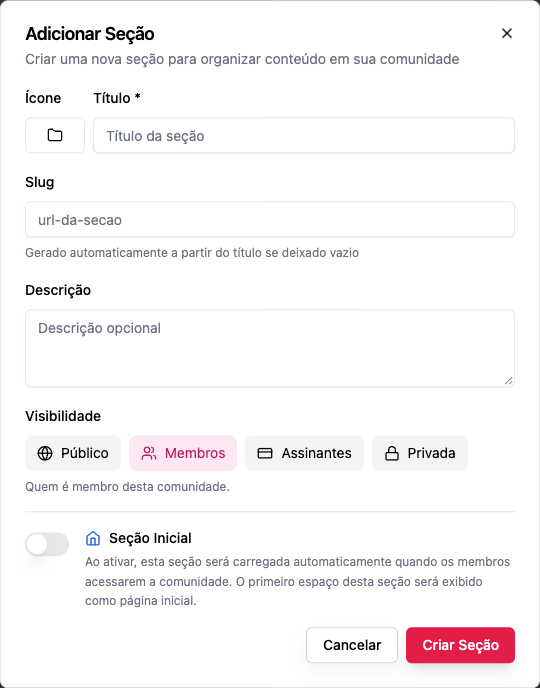
Einen Abschnitt erstellen
- Am Ende des Menüs Abschnitt Hinzufügen.
- Symbol, Titel, Slug (optional), Beschreibung (optional).
- Sichtbarkeit; bei Privat die Liste Wer Zugriff hat.
- Startabschnitt, nur wenn er sich als Erstes öffnen soll.
- Abschnitt erstellen.
Einen Bereich erstellen
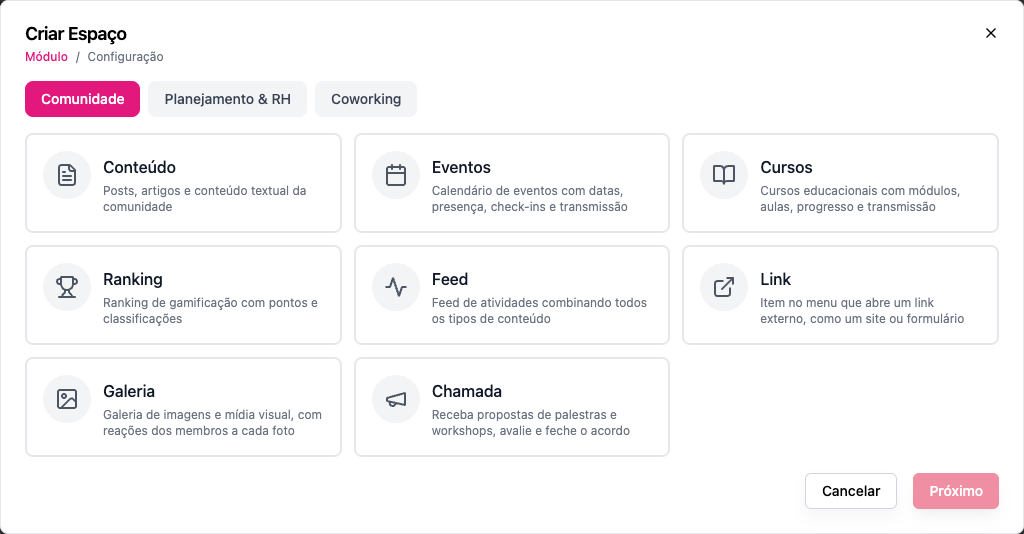
- Unter dem Abschnitt Bereich Hinzufügen.
- Wähle das Modul und Weiter.
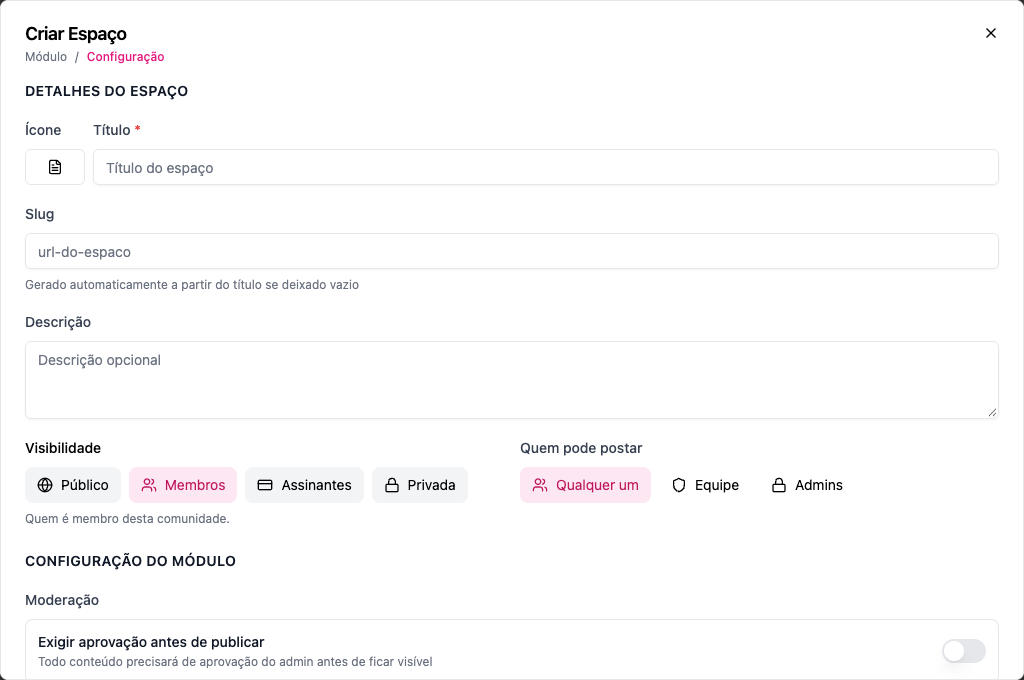
- Symbol, Titel, Slug, Beschreibung.
- Sichtbarkeit (nie offener als der Abschnitt) und Wer posten darf.
- Die Modulkonfiguration, falls vorhanden.
- Bereich erstellen.
Neu anordnen und verschieben
- Ziehe Abschnitte und Bereiche im Menü, um die Reihenfolge zu ändern (sie ist für alle gleich).
- Ziehe einen Bereich in einen anderen Abschnitt, um ihn zu verschieben. Gibt es den Slug im Ziel schon, wird er angepasst, und der Bereich folgt ab dann der Sichtbarkeit des neuen Abschnitts.
Bearbeiten und löschen
Fahr mit der Maus über das Element im Menü und öffne die Optionen: Abschnitt/Bereich bearbeiten, Abschnitt/Bereich löschen. Ein Abschnitt mit Bereichen wird nicht gelöscht, der Startabschnitt ebenfalls nicht.
Worauf du achten solltest
| Achte darauf | Warum |
|---|---|
| Wähle das Modul in Ruhe | Ein Modulwechsel in einem Bereich mit Inhalten blendet aus, was schon da ist |
| Lege den Plan an, bevor du den Bereich schließt | Sonst steht der Bereich auf Privat mit leerer Liste: Nur das Team sieht ihn |
| Nutze Team in Mitteilungsbereichen | So muss dort niemand Beiträge moderieren |
| Übertreib es nicht mit Abschnitten | 3 bis 6 halten das Menü übersichtlich |
| Veröffentliche, bevor du ihn bekannt machst | Ein leerer Bereich wirkt verlassen |
Häufige Fehler und ihre Lösung
| Meldung | Was du tun kannst |
|---|---|
| Dieser Bereich kann nicht offener sein als der Abschnitt … | Schränke den Bereich ein oder öffne den Abschnitt |
| Ein Abschnitt mit aktiven Bereichen kann nicht gelöscht werden … | Verschiebe oder lösche die Bereiche |
| Der Startabschnitt kann nicht gelöscht werden … | Markiere einen anderen Abschnitt als Start |
| Die Zugriffsfreigabe „…“ existiert in dieser Community nicht. | Entferne den gelöschten Plan, das Produkt oder die Gruppe aus der Liste |
| Bereich Hinzufügen erscheint nicht | Du bist weder Eigentümer noch Administrator |
Häufige Fragen
Kann ich alles über die API aufbauen?
Ja: POST /api/sections und POST /api/spaces, in dieser Reihenfolge. Siehe Reihenfolge beim Anlegen.
Sehen die Mitglieder die Änderung sofort? Ja. Das Menü wird bei jedem Aufruf neu geladen.
Kann ich die Struktur einer Community in eine andere kopieren? Nicht über die Oberfläche. Über die API kannst du die Abschnitte und Bereiche neu anlegen.