
Produkte
Einmalverkauf von Kurs, Ticket, Mentoring oder Material. Die Felder jedes Tabs, Preis und Raten, Zahlungsmethoden, wer die Gebühr zahlt, Bestand, nach dem Kauf, wie der Kauf einen Bereich freischaltet und wo das Produkt verkauft wird.
Ein Produkt ist etwas, das einmal verkauft wird: ein aufgezeichneter Kurs, ein Ticket für ein Treffen, ein einzelnes Mentoring, ein PDF-Material, ein Werbegeschenk. Der Käufer zahlt auf einmal oder in Raten, und der Kauf kann den Zugriff auf einen Bereich der Community freischalten.
Für Abbuchungen, die sich wiederholen (Monats- oder Jahresbeitrag), ist der Weg ein anderer: Abrechnungsoptionen in einem Plan.
Wofür es gut ist
| Community | Produkt | Was der Kauf freischaltet |
|---|---|---|
| Online-Schule | Kurs „Excel von null an", R$ 297 in bis zu 12 Raten | Den Kurse-Bereich zu Excel |
| Coworking | Tageskarte, R$ 60 | Den Bereich Tagesgäste |
| Verband | Kongressticket, R$ 450, 200 Plätze | Den Bereich der Veranstaltung, mit dem Programm |
| Mentoring | Einzelsitzung von 1 Stunde, R$ 350 | Den privaten Bereich der Sitzung |
So funktioniert es
Typen
| Typ | Wie abgerechnet wird | Wo du es anlegst |
|---|---|---|
| Einmalprodukt | Einmal, auf einmal oder in bis zu 12 Raten per Karte | Monetarisierung › Produkte |
| Abrechnungsoption | In jedem Zeitraum erneut | Monetarisierung › Optionen |
Dieser Artikel behandelt das Einmalprodukt.
Status
| Status | Bedeutung |
|---|---|
| Entwurf | In Vorbereitung. Wird nicht verkauft. Das ist der Status eines neuen Produkts, und es lässt sich anlegen und bearbeiten, bevor die Geschäftsinformationen genehmigt sind |
| Aktiv | Im Verkauf. Nur mit genehmigten Geschäftsinformationen |
| Inaktiv | Nicht mehr im Verkauf, ohne etwas zu löschen. Wer schon gekauft hat, behält den Zugriff |
Setz ein Produkt, das schon verkauft wurde, lieber inaktiv, statt es zu löschen. Löschen nimmt das Produkt aus der Liste, und das Formular warnt, dass es „dauerhaft entfernt" wird, einschließlich aller Daten und Einstellungen, des Verkaufsverlaufs und der Käuferdaten.
Wo das Produkt verkauft wird
Ein Einzelprodukt wird auf zwei Wegen verkauft:
- In einem Shop: einem Bereich, der Produkte auflistet. Der Shop folgt der Sichtbarkeit wie jeder Bereich, und nur wer den Shop sieht, kann kaufen, was er zeigt.
- Über den Direktlink: Mit eingeschaltetem Direktlink erscheint das Produkt im Produktkatalog der Community unter
/productsund kann von jedem Mitglied gekauft werden.
Ein Produkt, das weder in einem Shop liegt, den die Person sieht, noch einen Direktlink hat, wird im Checkout abgelehnt: „Dieses Produkt ist hier nicht käuflich. Du findest es im Shop der Community."
Demnächst Der Bereich Shop und der Schalter für den Direktlink erscheinen noch nicht auf dem Bildschirm: Heute werden sie über die API eingerichtet (
PUT /api/storefront/spaces/{spaceId}unddirectLinkEnabledam Produkt). Bis dahin zeigt der Katalog/productsnur Produkte mit Direktlink und bleibt in Communities leer, die ihn noch nicht nutzen.
Wer darf
Produkte anlegen, bearbeiten, veröffentlichen und löschen: Eigentümer und Administrator. Finanzen sieht die Produkte und die Verkäufe, ohne zu bearbeiten.
Schritt für Schritt: ein Produkt anlegen
Rolle: Eigentümer oder Administrator.
- Öffne Monetarisierung › Produkte und klick auf Produkt erstellen.
Tab Allgemein
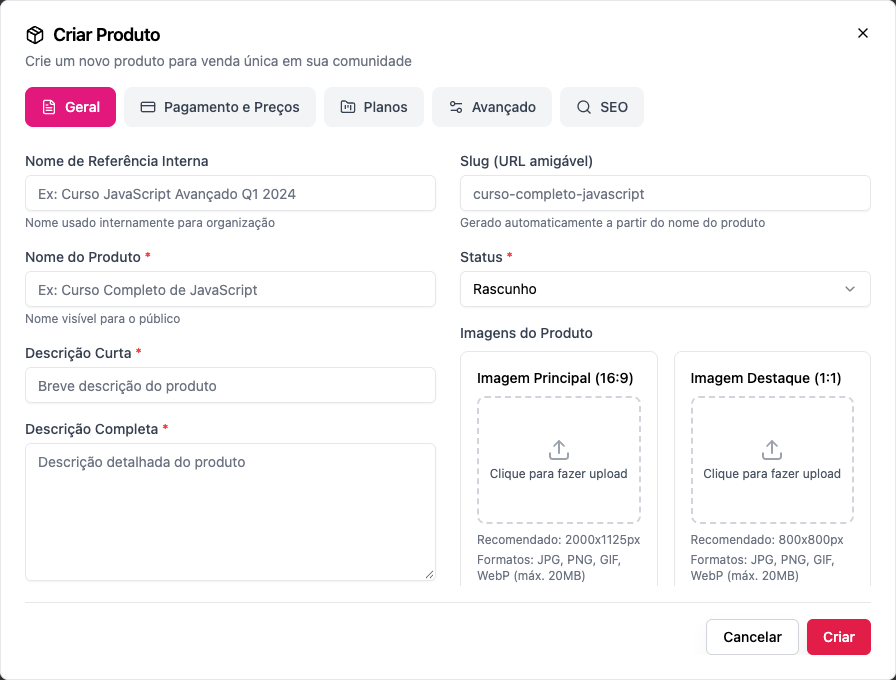
- Interner Referenzname (optional): Nur das Team sieht ihn. Z. B.: Excel von null an — Kurs im März.
- Produktname *: der Name, den der Käufer sieht. Z. B.: Excel von null an.
- Kurzbeschreibung * und Vollständige Beschreibung *: Die kurze erscheint auf den Karten, die vollständige auf der Produktseite.
- Slug (SEO-freundliche URL): aus dem Namen erzeugt; ändere ihn, wenn du eine kürzere Adresse willst.
- Status *: Entwurf hält das Produkt in Vorbereitung; Aktiv veröffentlicht schon beim Anlegen. Veröffentlichen setzt genehmigte Geschäftsinformationen voraus: Bis dahin speichert Aktiv das Produkt als Entwurf, mit dem Rest des Formulars, und du kannst alles aufbauen.
- Produktbilder: Hauptbild (16:9), empfohlen 2000×1125 px, und Hervorgehobenes Bild (1:1), 800×800 px. JPG, PNG, GIF oder WebP, bis 20 MB.
Tab Zahlung & Preise
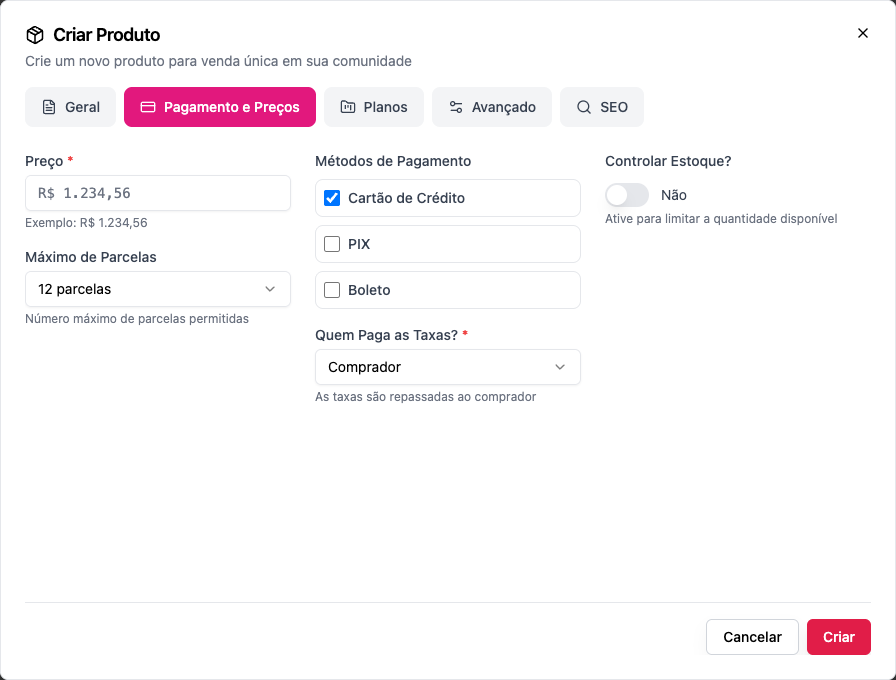
Preis *: der Wert des Produkts.
Maximale Raten: von 1 bis 12 (Standard ist 12). Raten gibt es nur per Karte; PIX und Boleto werden auf einmal bezahlt.
Zahlungsmethoden: Kreditkarte, PIX und Boleto. Markiere mindestens eine: „Wählen Sie mindestens eine Zahlungsmethode aus".
Wer zahlt die Gebühren? *:
- Organisation: „Die Organisation übernimmt die Transaktionsgebühren". Der Käufer zahlt den angegebenen Preis.
- Käufer: „Gebühren werden an den Käufer weitergegeben". Die Gebühr wird im Checkout auf den Preis aufgeschlagen. Das Formular öffnet mit Käufer markiert: Prüf das vor dem Speichern.
Direkt darunter Wer zahlt die Ratenzinsen?:
- Käufer (Standard): "Die Ratenzinsen per Karte kommen zum Preis hinzu: bei Einmalzahlung gilt der Listenpreis."
- Organisation: Die Zinsen gehen von dem ab, was die Community erhält, und der Käufer zahlt den aufgeteilten Preis ohne Aufschlag. Siehe Jährlich in Raten.
Bestand kontrollieren?: Ja, um Plätze zu begrenzen, und dann der Lagerbestand. Ist er aufgebraucht, wird das Produkt nicht mehr verkauft: „Produkt ist nicht zum Kauf verfügbar".
Tab Pläne
- Ist das Produkt ein Zusatzprodukt eines Plans, zeigt der Tab, zu welchen Plänen es gehört. Die Liste der Zusatzprodukte liegt im Plan selbst: Bearbeite unter Monetarisierung › Pläne den Plan und markiere das Produkt bei Zusatzprodukte. Siehe Zusatzprodukte.
Tab Erweitert
- Nach dem Kauf:
- Weiterleitungs-URL: wohin der Käufer nach dem Bezahlen geschickt wird (z. B. die Willkommensseite des Kurses);
- Danke-Nachricht: der Text, der nach Abschluss des Kaufs erscheint.
- Organisation & Metadaten: Anzeigereihenfolge (1 = zuerst) und Vorteile, einer pro Zeile.
Tab SEO
Titel und Beschreibung für Suchmaschinen und für die Linkvorschau.
Klick auf Erstellen.
Schritt für Schritt: einen Bereich mit dem Kauf freischalten
Rolle: Eigentümer oder Administrator.
- Leg den Bereich des Kurses (oder der Veranstaltung) mit der Sichtbarkeit Privat an.
- Klick unter Wer Zugriff hat › Produkte auf Produkt hinzufügen und wähl das Produkt.
- Speichern. Wer gekauft hat, kommt hinein; wer nicht gekauft hat, sieht den Bereich mit dem Schloss Erfordert einen Kauf.
Siehe Sichtbarkeit und Zugriff.
Beispiele mit Zahlen
Die Plattformgebühr beträgt 6,99 % + R$ 2,49 pro Verkauf, bei jeder Methode. Siehe Plattformgebühr.
Kurs für R$ 297, die Community zahlt die Gebühr (Organisation). Der Käufer zahlt R$ 297,00 (auf einmal oder in bis zu 12 Raten per Karte). Gebühr: R$ 20,76 + R$ 2,49 = R$ 23,25. Es bleiben R$ 273,75.
Derselbe Kurs, der Käufer zahlt die Gebühr (Käufer). Der Käufer zahlt R$ 297,00 + R$ 23,25 = R$ 320,25. Für die Community bleiben R$ 297,00.
Ticket für R$ 450 mit 200 Plätzen, PIX. Jeder Verkauf bringt R$ 450,00 − R$ 31,46 − R$ 2,49 = R$ 416,05. Die 200 ausverkauften Plätze ergeben R$ 83.210,00 netto.
Der Kurs für R$ 297 in 10 Raten per Karte, Zinsen zahlt der Käufer. Ratenzinsen von 7 bis 12 Raten: 6,00 %, also R$ 17,82. Der Käufer zahlt R$ 314,82, in 10 Raten von etwa R$ 31,48. Die Gebühr bleibt auf R$ 297,00 berechnet, und die Community bekommt dieselben R$ 273,75 (Gebühr bei der Organisation).
Die Ratenzahlung ändert die Plattformgebühr nicht.
Häufige Fehler und wie du sie behebst
| Meldung | Was du tust |
|---|---|
| Produkttitel ist erforderlich / Produktpreis ist erforderlich | Füll Namen und Preis aus |
| Wählen Sie mindestens eine Zahlungsmethode aus | Markiere Karte, PIX oder Boleto |
| Produkt muss aktiv sein, um Käufe zu akzeptieren | Stell den Status auf Aktiv |
| Produkt ist nicht zum Kauf verfügbar | Der Bestand ist aufgebraucht; erhöhe die Menge oder schalte die Kontrolle aus |
| Dieses Produkt ist hier nicht käuflich. Du findest es im Shop der Community. | Leg das Produkt in einen Shop, den der Käufer sieht, oder schalte den Direktlink ein |
| Um zu veröffentlichen und zu verkaufen, braucht die Community genehmigte Geschäftsinformationen… (beim Speichern als Aktiv) | Das Formular zeigt Das Produkt bleibt ein Entwurf und „Deine übrigen Änderungen wurden gespeichert.“ Klick auf Geschäftsinformationen öffnen, reiche sie zur Prüfung ein und veröffentliche nach der Genehmigung |
| Dieses Produkt ist in …, die genehmigten Geschäftsinformationen verwenden aber … | Der Entwurf wurde in einer anderen Währung angelegt. Passe Währung und Preis an und veröffentliche |
| Die Community muss genehmigte Geschäftsinformationen haben, um bezahlte Produkte zu aktivieren (im Checkout) | Die Geschäftsinformationen sind nicht genehmigt, oder sie wurden bearbeitet und sind zurück in der Prüfung. Siehe Geschäftsinformationen |
| Sie haben dieses Produkt bereits gekauft | Die Person hat das Produkt schon; es gibt nichts erneut zu kaufen |
Häufige Fragen
Kann ich das Produkt anlegen, bevor die Geschäftsinformationen genehmigt sind? Ja. Es entsteht als Entwurf, in der Währung des Landes aus den Geschäftsinformationen (oder in Real, wenn es sie noch nicht gibt), und lässt sich beliebig bearbeiten. Nur Veröffentlichen und Verkaufen warten auf die Genehmigung.
Kann ich denselben Kurs dauerhaft verkaufen, ohne Monatsbeitrag? Ja: Genau das ist das Einmalprodukt. Der Kauf schaltet den Bereich des Kurses frei und läuft nicht ab.
Kann man in Raten zahlen? Ja, in bis zu 12 Raten per Karte, bis zum Maximum, das du festlegst. Die Plattformgebühr ist dieselbe wie beim Kauf auf einmal. Ratenzahlung kostet die Ratenzinsen von Memberfy (4,29 % insgesamt bei 2 bis 6 Raten, 6,00 % bei 7 bis 12 Raten), die standardmäßig der Käufer zahlt. Soll die Community die Zinsen übernehmen, wähle Organisation bei Wer zahlt die Ratenzinsen?. Siehe Jährlich in Raten.
Kann ich auf ein Produkt Rabatt geben? Ja, mit einem Gutschein, der das Produkt unter Anwendbare Produkte enthält.
Betrifft eine Preisänderung alle, die schon gekauft haben? Nein. Der neue Preis gilt für die nächsten Verkäufe.
Wie sehe ich, wer gekauft hat? In der Spalte Käufer der Produktliste und im Kontoauszug unter Monetarisierung › Übersicht.
In der API
POST /api/products mit type: "ONE_TIME", title, price, maxInstallments, allowedPaymentMethods, feePayer (ORGANIZATION oder BUYER), hasStock, stockQuantity, directLinkEnabled; POST .../products/{id}/publish und unpublish. Anlegen setzt keine genehmigten Geschäftsinformationen voraus; Veröffentlichen (oder PUT mit status: ACTIVE) ohne sie antwortet mit 403, und mit einer anderen Währung als der des genehmigten Landes mit 400 (param: currency). Siehe Products.