
Pläne
Der Plan ist die Abo-Stufe. Er bündelt die Abrechnungsoptionen (Monatlich, Jährlich), sagt, was das Mitglied bekommt, schaltet Bereiche frei, nimmt Zusatzprodukte auf und hat eine eigene Adresse zum Bewerben.
Ein Plan ist eine Abo-Stufe: Starter, Growth, Business; Silber, Gold, Platin; Schüler, Schüler+Mentoring. Er bündelt die Abrechnungsoptionen (die Zahlungsweisen, etwa Monatlich und Jährlich), sagt, was das Mitglied bekommt, und schaltet die Bereiche für Zahlende frei.
Wofür es gut ist
| Community | Pläne | Was jeder freischaltet |
|---|---|---|
| Online-Schule | Schüler (R$ 49/Monat) und Schüler + Mentoring (R$ 149/Monat) | Schüler: Kurse. Mentoring: Kurse und der Mentoring-Raum |
| Coworking | Flex (R$ 290/Monat) und Resident (R$ 890/Monat, 12-Monats-Vertrag) | Flex: Kalender und Ankündigungen. Resident: alles, dazu die Pinnwand der Residents |
| SaaS-Plattform (der Katalog von Memberfy selbst) | Starter, Growth, Business, Scale, jeweils Monatlich und Jährlich | Die Größe der Community |
Der Plan ist nicht der Preis: Der Preis steckt in den Abrechnungsoptionen. So lässt sich derselbe Plan auf mehrere Arten verkaufen (monatlich ohne Vertrag, monatlich mit Vertrag, jährlich in 12 Raten), ohne zu verdoppeln, was er bietet.
Pläne, Optionen, Zusatzprodukte und den Downsell kannst du schon vor der Genehmigung der Geschäftsinformationen aufbauen: Die Optionen entstehen als Entwurf. Der Plan erscheint erst auf der Preisseite, wenn er eine aktive Option hat, und eine Option auf Aktiv zu stellen, erfordert die Genehmigung.
So funktioniert es
Was ein Plan enthält
| Feld | Wozu |
|---|---|
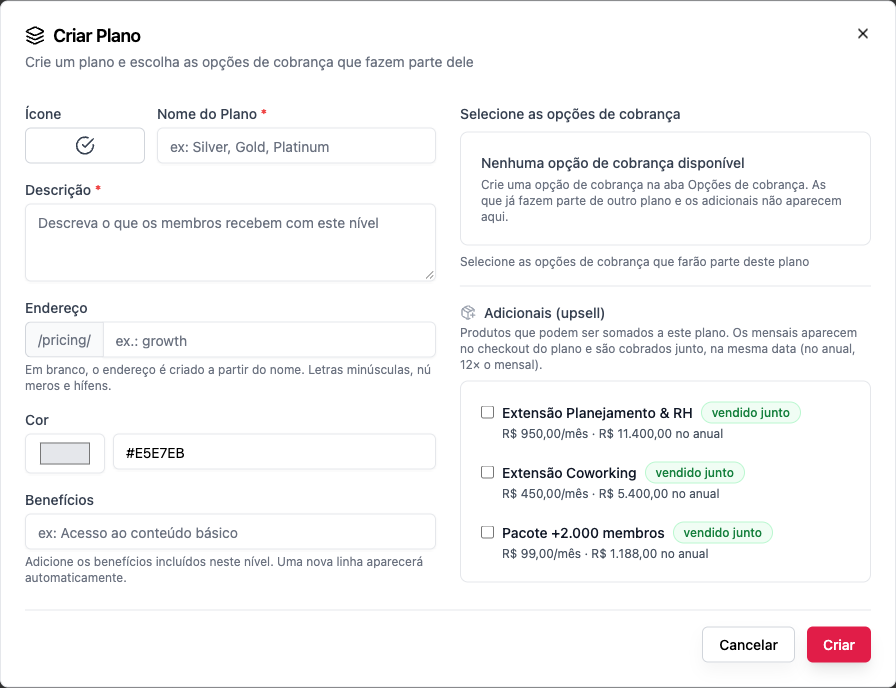
| Symbol | Ein Emoji, das auf der Karte des Plans erscheint |
| Name des Plans * | Z. B.: Growth |
| Beschreibung * | Was das Mitglied in dieser Stufe bekommt. Erscheint auf der Preisseite |
| Adresse | Der Direktlink des Plans: /pricing/<adresse>. Leer gelassen, wird sie aus dem Namen erzeugt. Kleinbuchstaben, Ziffern und Bindestriche |
| Farbe | Die Farbe der Karte |
| Vorteile | Eine Liste, ein Vorteil pro Zeile. Eine neue Zeile erscheint von selbst |
| Währung | Alle Optionen des Plans nutzen dieselbe Währung. Sie ändert sich nicht mehr, sobald der Plan Optionen hat |
| Abrechnungsoptionen | Die Zahlungsweisen, die zum Plan gehören |
| Zusatzprodukte (Upsell) | Produkte, die zum Plan hinzukommen können. Siehe Zusatzprodukte |
Regeln
- Eine Abrechnungsoption gehört zu genau einem Plan. Optionen, die schon zu einem anderen Plan gehören, und Zusatzprodukte erscheinen nicht in der Liste zum Markieren.
- Die Abrechnungsoption kommt zuerst. Der Plan listet nur, was schon existiert; ohne Optionen erscheint „Keine Abrechnungsoptionen verfügbar".
- Der Plan verschwindet erst ohne Abonnenten wirklich. Ein Plan mit verknüpften Optionen oder aktiven Abos lässt sich nicht löschen: „Entfernen Sie alle Abrechnungsoptionen und warten Sie, bis die aktiven Abonnements enden, bevor Sie diesen Plan löschen."
- Der Name ist in der Community eindeutig („Eine Abonnementgruppe mit diesem Namen existiert bereits"), die Adresse ebenfalls („In dieser Community gibt es bereits einen Plan mit dieser Adresse").
Wer darf
Pläne anlegen, bearbeiten und löschen: Eigentümer und Administrator. Finanzen sieht die Pläne und die Abonnenten.
Schritt für Schritt: einen Plan anlegen
Rolle: Eigentümer oder Administrator.
- Leg zuerst die Abrechnungsoptionen des Plans an (z. B. Growth · Monatlich für R$ 129 und Growth · Jährlich für R$ 1.188). Siehe Abrechnungsoptionen.
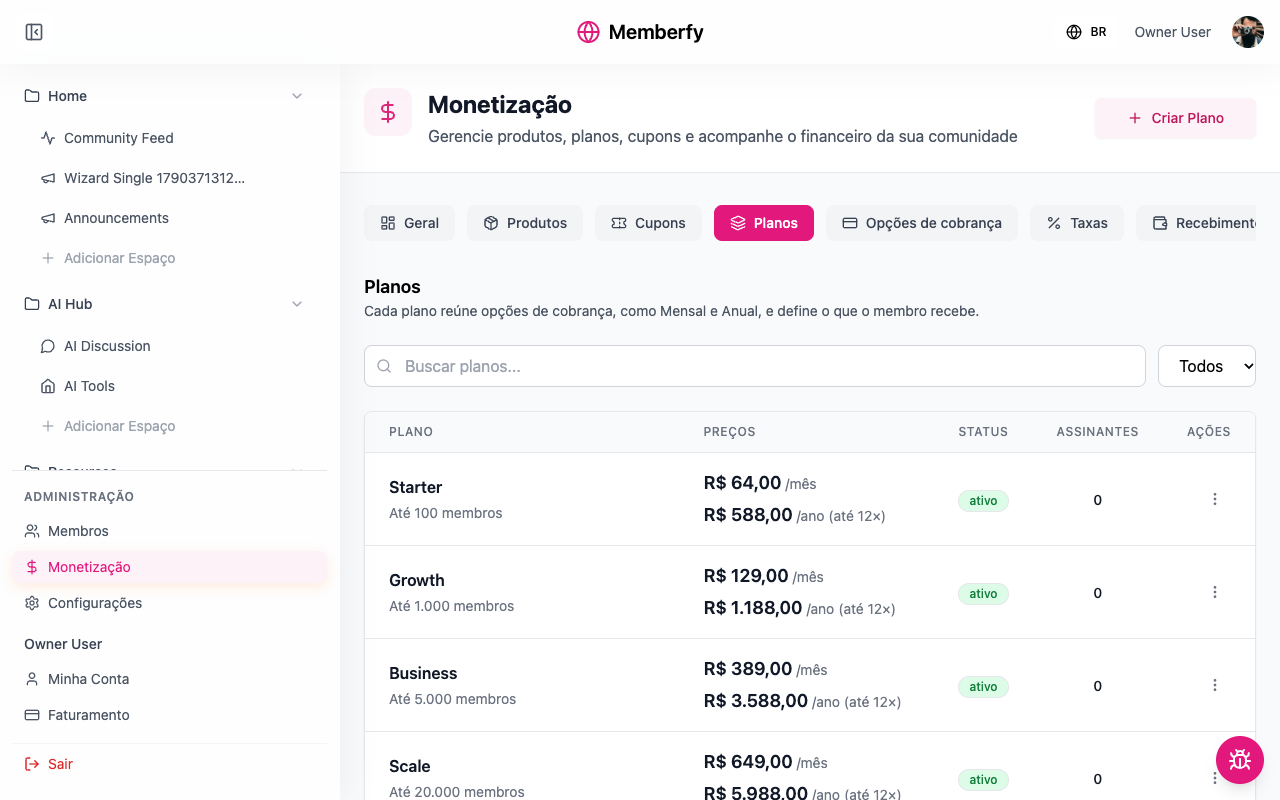
- Öffne Monetarisierung › Pläne und klick auf Plan erstellen.
- Wähl das Symbol und schreib Name des Plans und Beschreibung.
- Leg auf Wunsch die Adresse fest (z. B.
growth). Der Direktlink lautet danndeine-adresse/pricing/growth. - Wähl die Farbe und schreib die Vorteile, einen pro Zeile.
- Markiere unter Abrechnungsoptionen auswählen die Optionen, die zum Plan gehören.
- Markiere unter Zusatzprodukte (Upsell) die Produkte, die zum Plan hinzukommen können, falls es welche gibt.
- Klick auf Erstellen.
Die Tabelle Pläne zeigt jeden Plan mit den Preisen seiner Optionen, dem Status und der Zahl seiner Abonnenten.
Schritt für Schritt: Bereiche für den Plan freischalten
Rolle: Eigentümer oder Administrator.
Du hast zwei Möglichkeiten:
| Sichtbarkeit des Bereichs | Wer hineinkommt |
|---|---|
| Abonnenten | Wer irgendeinen Plan abonniert |
| Privat, mit dem Plan unter Wer Zugriff hat › Pläne | Nur wer diesen Plan abonniert |
- Öffne im Menü Bereichsoptionen › Bereich bearbeiten.
- Wähl Privat und unter Wer Zugriff hat Plan hinzufügen.
- Speichern.
Um einen ganzen Abschnitt freizuschalten, mach dasselbe im Abschnitt. Siehe Sichtbarkeit und Zugriff.
Was der Abonnent sieht
- Er öffnet die Preisseite
/pricingund sieht eine Karte pro Plan: Name, Beschreibung und „Ab" mit dem niedrigsten Monatspreis. - Er wählt den Plan. Es erscheint Abrechnungsoption wählen, mit dem Umschalter Monatlich | Jährlich, wenn es beide gibt. Beim Jahresabo rechnet die Seite die Ersparnis selbst aus (z. B. 23 % sparen, wenn das Jahresabo für R$ 1.188 R$ 99 pro Monat entspricht, gegenüber R$ 129 im Monatsabo).
- Hat der Plan Zusatzprodukte, erscheint Zusatzprodukte für diesen Plan zum Ankreuzen.
- Unter Zahlungsdetails wählt er PIX, Karte oder Boleto und bezahlt. Siehe Checkout.
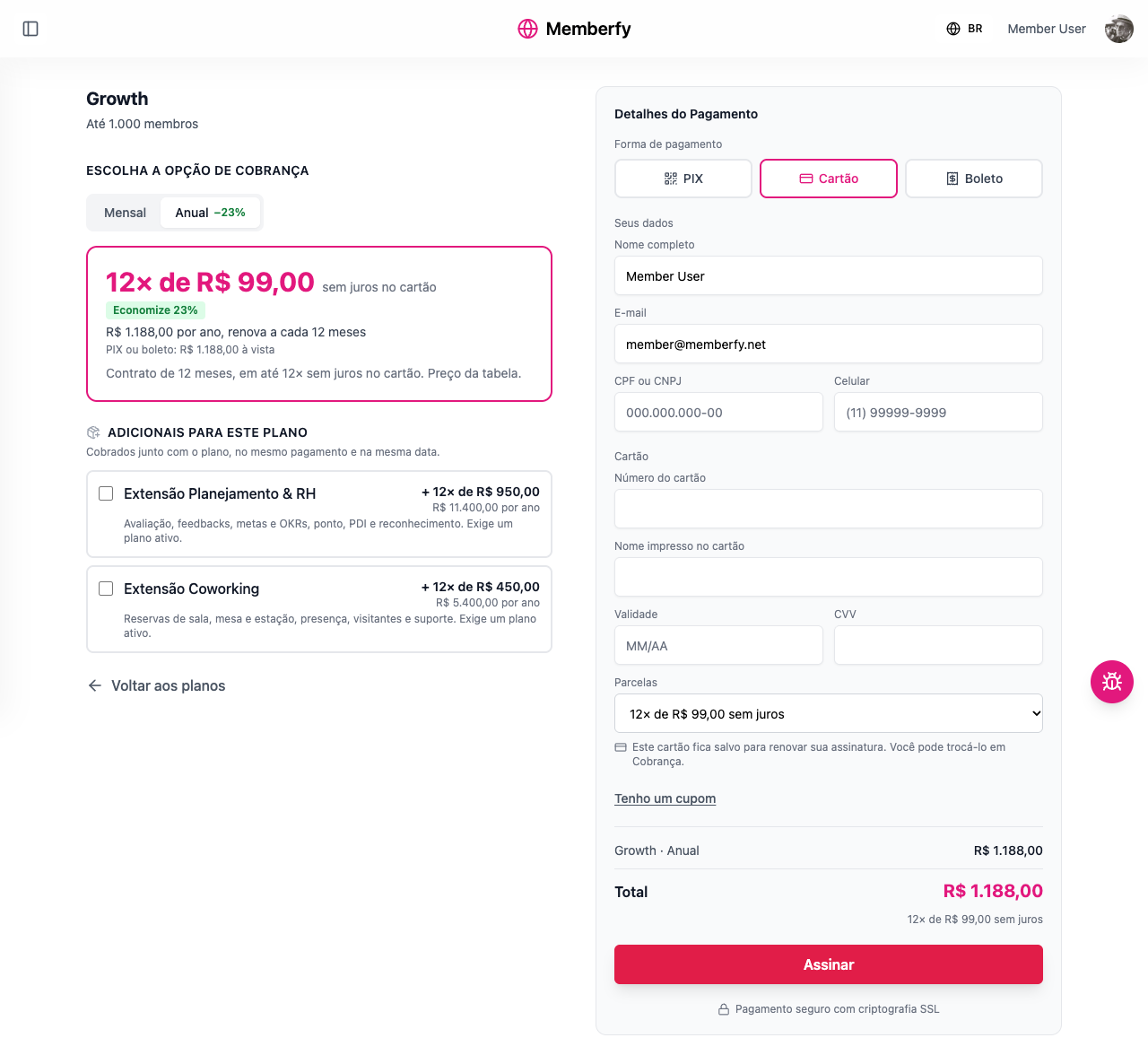
Wer über den Direktlink (/pricing/growth) kommt, landet direkt beim gewählten Plan.
Beispiele mit Zahlen
Die Plattformgebühr beträgt 6,99 % + R$ 2,49 pro Abbuchung. Siehe Plattformgebühr.
Growth Monatlich, R$ 129. Jeden Monat: Gebühr von R$ 9,02 + R$ 2,49 = R$ 11,51. Es bleiben R$ 117,49 pro Monat.
Growth Jährlich, R$ 1.188 in bis zu 12 Raten per Karte. Eine Abbuchung pro Jahr: Gebühr von R$ 83,04 + R$ 2,49 = R$ 85,53. Es bleiben R$ 1.102,47 im Jahr, umgerechnet R$ 91,87 pro Monat. Verglichen mit 12 Monatsbeiträgen (12 × R$ 117,49 = R$ 1.409,88) bekommt die Community beim Jahresabo weniger, aber das ganze Jahr auf einmal, und sie verliert niemanden mittendrin.
100 Abonnenten von Growth Monatlich. R$ 12.900 Umsatz pro Monat; R$ 1.151 Gebühr; R$ 11.749 netto.
So baust du eine Planstaffel
Eine gute Staffel hat wenige Stufen, und jede beantwortet die Frage: „Was bekomme ich mehr?"
- Fang mit zwei oder drei Plänen an. Mehr macht die Wahl schwer.
- Unterscheide nach dem, was man bekommt, nicht nur nach dem Preis. Der obere Plan schaltet einen zusätzlichen Bereich, ein Mentoring, eine exklusive Veranstaltung frei.
- Nutze überall dieselben Zahlungsweisen. Hat ein Plan Monatlich und Jährlich, sollten die anderen das auch haben, damit der Umschalter Monatlich | Jährlich auf der Preisseite überall gleich funktioniert.
- Mach das Jahresabo lohnend. Die Seite rechnet die Ersparnis selbst aus; 15 % bis 25 % sind üblich.
- Biete Extras als Zusatzprodukte an, nicht als neue Pläne: Wer Coworking will, braucht keinen Plan „Growth mit Coworking".
Link des Plans kopieren
Rolle: Eigentümer oder Administrator.
Unter Monetarisierung › Pläne kopiert Link kopieren im Aktionsmenü des Plans die Adresse der Preisseite mit dem Plan schon ausgewählt, https://<adresse der community>/pricing/<adresse des plans>, und zeigt „Link kopiert". Das ist der Link für deine Website, die E-Mail oder WhatsApp.
- Nur ein aktiver Plan hat einen Link: Bei einem inaktiven Plan ist der Eintrag ausgegraut mit „Aktiviere den Plan, um ihn zu teilen".
- Lässt der Browser das automatische Kopieren nicht zu, erscheint ein Fenster mit der markierten Adresse, die du von Hand kopierst.
Den Link einer bestimmten Abrechnungsoption, etwa nur des Jahresabos, findest du unter Abrechnungsoptionen.
Bearbeiten, inaktiv setzen und löschen
- Bearbeiten: Öffne in der Tabelle das Menü der Zeile (⋮) und Bearbeiten. Änderungen an Name, Beschreibung und Vorteilen gelten sofort für alle.
- Inaktiv setzen: Der Plan verschwindet von der Preisseite; wer abonniert hat, bleibt Abonnent.
- Löschen: nur ohne verknüpfte Optionen und ohne aktive Abos.
Häufige Fehler und wie du sie behebst
| Meldung oder Situation | Was du tust |
|---|---|
| Keine Abrechnungsoptionen verfügbar | Leg die Optionen unter Monetarisierung › Optionen an. Optionen, die schon in einem anderen Plan sind, erscheinen nicht |
| Eine Abonnementgruppe mit diesem Namen existiert bereits | Nimm einen anderen Namen |
| In dieser Community gibt es bereits einen Plan mit dieser Adresse | Wähl eine andere Adresse |
| Die Planadresse darf nur Kleinbuchstaben, Ziffern und einzelne Bindestriche enthalten, höchstens 60 Zeichen | Korrigiere die Adresse |
| Die Währung kann nicht geändert werden, da diesem Plan Abrechnungsoptionen zugeordnet sind | Leg für die andere Währung einen neuen Plan an |
| Dieser Plan kann nicht gelöscht werden, da ihm Abrechnungsoptionen zugeordnet sind oder aktive Abonnements bestehen. | Setz den Plan inaktiv |
Der Plan erscheint nicht auf /pricing | Prüf, ob er mindestens eine aktive Option hat |
Häufige Fragen
Kann ich einen kostenlosen Plan haben? Einen Preis von null gibt es nicht. Für kostenlose Inhalte nimm Bereiche mit der Sichtbarkeit Mitglieder.
Kann ich eine kostenlose Testversion anbieten? Ja, in der Abrechnungsoption: Kostenlose Testversion? von 1 bis 30 Tagen. Siehe Abrechnungsoptionen.
Kann der Abonnent den Plan wechseln? Ja, selbst, unter Abrechnung › Plan wechseln: auf eine teurere Option sofort, mit der anteiligen Differenz; auf eine günstigere oder mit anderem Abrechnungszeitraum am Ende des bezahlten Zeitraums. Das Team wechselt niemandes Plan. Siehe Plan wechseln.
Betrifft eine Preisänderung bestehende Abonnenten? Der Preis steckt in der Abrechnungsoption. Bestehende Abonnenten behalten den Betrag ihres Abos; wer später abonniert, zahlt den neuen.
Was ist der Unterschied zwischen Plan und Produkt? Der Plan ist wiederkehrend (Abrechnungsoptionen, die sich wiederholen); das Produkt wird einmal verkauft. Siehe Produkte.
In der API
In der API heißt der Plan subscription group: POST /api/subscription-groups mit name, description, productIds (die Abrechnungsoptionen), addOnProductIds und slug; PUT .../subscription-groups/{id}; PATCH .../subscription-groups/reorder. Siehe Subscriptions und die Reihenfolge beim Anlegen.