
Gruppen und Organigramm
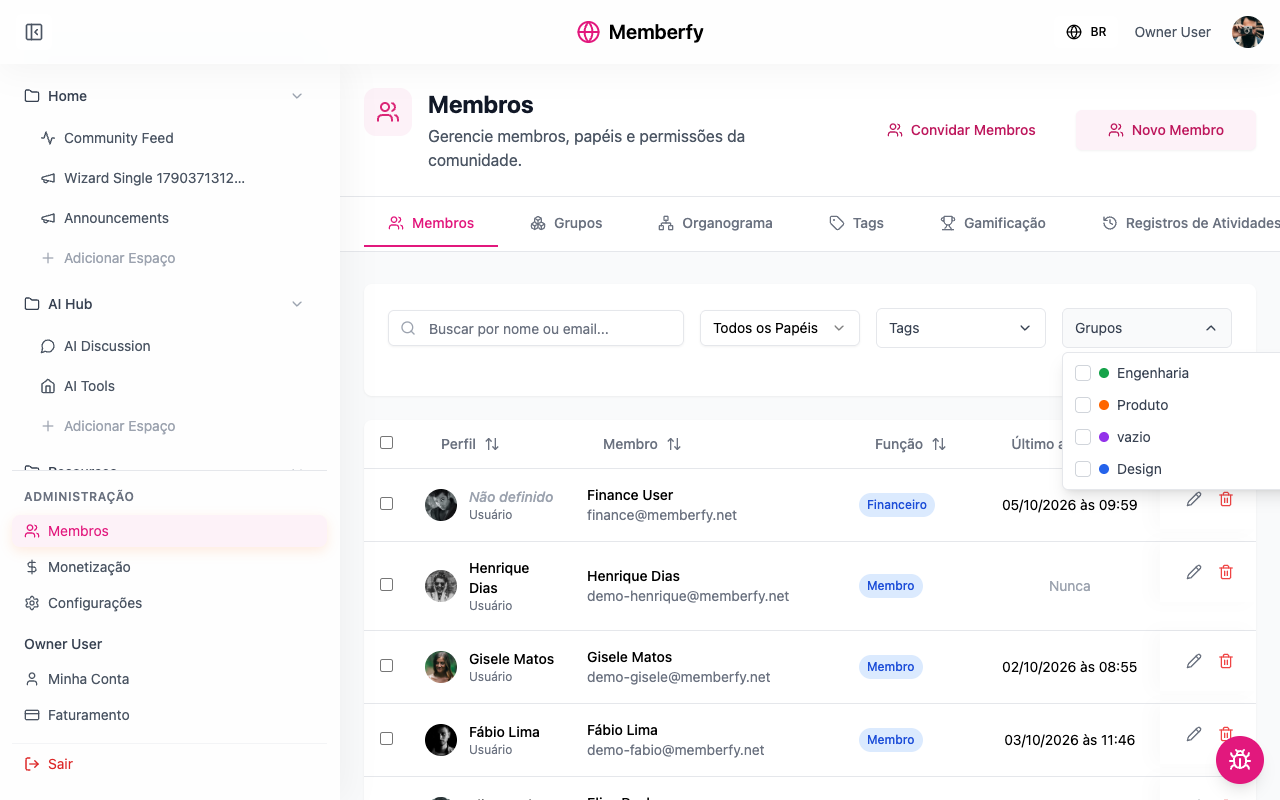
Gruppen teilen die Community in Kurse, Teams und Abteilungen. Sie können ineinander liegen, eine Leitung haben, die Standardgruppe für alle sein und Bereiche freigeben. Das Organigramm zeigt, wer an wen berichtet.
Gruppen teilen die Community auf: ein Kurs, eine Abteilung, ein Squad, der Vorstand. Anders als Tags gibt eine Gruppe Zugriff frei: Ein privater Bereich kann nur für eine Gruppe geöffnet werden. Das Organigramm ist etwas anderes, aber verwandt: Es zeigt, wer an wen berichtet.
Wofür das gut ist
| Community | Gruppen | Wofür |
|---|---|---|
| Online-Schule | Kurs März, Kurs April | Der Raum jedes Kurses, für die Gruppe freigegeben |
| Unternehmen (HR) | Engineering, Produkt › Design, Geschäftsführung | Bereiche je Abteilung; das Organigramm des Unternehmens |
| Coworking | Residents, Hausteam | Die Pinnwand der Residents; der Bereich des Teams |
| Verein | Vorstand, Beirat | Der Raum des Vorstands |
So funktioniert es
Die Gruppe
| Feld | Wofür |
|---|---|
| Name | Z. B. Jahrgang 2026, Marketing, Mittwochs-Mentoring |
| Innerhalb von | Die übergeordnete Gruppe, falls es eine gibt (Design innerhalb von Produkt) |
| Farbe | Wie die Gruppe angezeigt wird |
| Geleitet von | Die Leitung der Gruppe |
| Standardgruppe der Community | „Alle kommen in diese Gruppe — die schon hier sind und alle, die sich später anmelden. Abwählen entfernt niemanden.“ |
| Wer in dieser Gruppe ist | Die Personen |
Eine Person kann in mehreren Gruppen sein. Die mit dem Stern markierte Gruppe ist ihre Hauptgruppe: Sie erscheint im Organigramm in ihrem Kästchen.
Eine Gruppe gibt Zugriff frei
Füge bei einem Bereich oder Abschnitt mit der Sichtbarkeit Privat die Gruppe unter Wer Zugriff hat › Gruppen hinzu. Wer in der Gruppe ist, sieht ihn; wer nicht darin ist, sieht den Bereich nicht einmal im Menü (Gruppen zeigen kein Schloss). Siehe Sichtbarkeit und Zugriff.
Das Organigramm
Jede Person kann eine Führungskraft haben (Berichtet an). Daraus zeichnet Mitglieder › Organigramm die Struktur: als Liste (eingerückter Baum) oder als Diagramm (mit Zoom und Verschieben). Du kannst es von einer Person oder von einer Gruppe aus betrachten.
- Wer keine Führungskraft hat, steht oben.
- Wer weder Führungskraft noch Geführte hat, erscheint in einer Liste „noch ohne Platz“, statt als loses Kästchen.
- Verlässt eine Führungskraft die Community, berichten ihre Leute an deren Führungskraft.
- Führen gibt keinerlei Rechte: „Jemanden zu führen gewährt keine Rechte.“ Rechte kommen aus der Rolle.
- Das Organigramm gilt je Community.
Wer darf
Gruppen anlegen, bearbeiten und löschen und den Platz von Personen festlegen: Eigentümer, Administrator und Moderator.
Schritt für Schritt
Eine Gruppe anlegen
Rolle: Eigentümer, Administrator oder Moderator.
- Verwaltung › Mitglieder › Gruppen › Neue Gruppe.
- Name, Innerhalb von (optional), Farbe und Geleitet von (optional).
- Markiere Standardgruppe der Community nur, wenn wirklich alle darin sein sollen.
- Such unter Wer in dieser Gruppe ist die Personen und füge sie hinzu.
- Speichern.
Eine Person in eine Gruppe setzen und die Führungskraft festlegen
- Öffne unter Mitglieder den Platz in der Organisation der Person („An wen Anna berichtet und in welchen Gruppen die Person ist.“).
- Such unter Berichtet an die Führungskraft (leer = ganz oben).
- Markiere unter Gruppen die Gruppen und wähle die Hauptgruppe (den Stern).
- Speichern.
Einen Bereich für die Gruppe freigeben
Rolle: Eigentümer oder Administrator.
- Bereichsoptionen › Bereich bearbeiten.
- Sichtbarkeit = Privat; unter Wer Zugriff hat auf Gruppe hinzufügen.
- Speichern.
Beispiele
Ein Raum je Kurs. Gruppe Kurs März mit den 30 Teilnehmenden; Bereich Raum März (Feed, Privat, Gruppe Kurs März). Jeder Kurs sieht nur seinen eigenen Raum.
Das Organigramm eines Unternehmens. Gruppen Engineering, Produkt und Design (innerhalb von Produkt). Für jede Person ist die Führungskraft festgelegt. Unter Organigramm › Diagramm siehst du die ganze Struktur; ein Klick auf den Namen der Produktleiterin zeigt nur ihren Bereich.
Alle in einer Gruppe, zum Filtern. Gruppe Community als Standard: Wer schon da ist und wer noch kommt, landet darin.
Häufige Fehler und Lösungen
| Situation | Was zu tun ist |
|---|---|
| Noch keine Gruppen. | Lege die erste unter Gruppen an |
| Das Organigramm sagt „Noch hat niemand eine Führungskraft.“ | Leg bei einigen Personen Berichtet an fest |
| „Zu viele Personen, um sie auf einmal zu zeichnen.“ | Öffne nach Gruppe oder klicke auf einen Namen, um dort zu beginnen |
| Die Person sieht den Bereich der Gruppe nicht | Sie ist nicht in der Gruppe, oder der Abschnitt des Bereichs ist enger gefasst |
| Du kannst niemanden als Führungskraft der Person eintragen, die ihn selbst führt | Das Organigramm lässt keine Zyklen zu |
Häufige Fragen
Nimmt das Löschen einer Gruppe die Personen aus der Community? Nein. Sie sind nur nicht mehr in dieser Gruppe und verlieren den Zugriff, der über sie kam.
Nimmt das Abwählen der Standardgruppe die Personen heraus? Nein. Es werden nur keine Neuankömmlinge mehr hinzugefügt.
Sieht die Führungskraft, was ihre Leute tun? Nein. Führen gibt keinerlei Rechte.
In der API
GET/POST/PUT/DELETE /api/member-groups, PUT /api/hierarchy/profiles/{id} (Führungskraft und Gruppen) und GET /api/hierarchy/org-chart. Siehe Hierarchie.