
Bereiche
Der Bereich ist der Ort, an dem etwas passiert: Er liegt in einem Abschnitt, hat ein Modul und legt fest, wer ihn sieht, wer Inhalte erstellt und was nötig ist, um hineinzukommen.
Der Bereich ist jeder Eintrag im Seitenmenü innerhalb eines Abschnitts: „Feed“, „Lektionen“, „Kalender“, „Fotogalerie“. Hier leben die Inhalte. Jeder Bereich hat ein Modul, das beim Erstellen gewählt wird und festlegt, was er ist (ein Feed, eine Veranstaltungsliste, Kurse …).
Wozu er dient
Der Bereich ist die Einheit für Zugriff und Organisation. Jeder beantwortet drei Fragen:
- Was ist er? Das Modul: Feed, Inhalte, Veranstaltungen, Kurse, Galerie, Rangliste, Link, Call, Shop oder Zertifikate.
- Wer sieht ihn? Die Sichtbarkeit: Öffentlich, Mitglieder, Abonnenten oder Privat.
- Wer veröffentlicht? Die Regel Wer posten darf: Jeder, Team oder Admins.
Beispiele aus der Praxis:
| Bereich | Modul | Sichtbarkeit | Wer posten darf |
|---|---|---|---|
| Mitteilungen des Unternehmens | Feed | Mitglieder | Team |
| Pinnwand der Coworking-Residents | Feed | Privat (Plan Resident) | Jeder |
| Lektionen des Kurses | Kurse | Privat (Produkt des Kurses) | Admins |
| Livestream-Kalender | Veranstaltungen | Mitglieder | Team |
| Offener Blog | Inhalte | Öffentlich | Admins |
| Fotos der Veranstaltung | Galerie | Mitglieder | Jeder |
So funktioniert es
Was ein Bereich hat
| Feld | Wofür |
|---|---|
| Modul | Der Typ des Bereichs. Wird im ersten Schritt gewählt |
| Symbol | Neben dem Namen im Menü |
| Titel | Der Name im Menü. Pflichtfeld |
| Slug | Der Teil der Adresse. Der Bereich liegt unter /<abschnitt>/<bereich>. Wird aus dem Titel erzeugt; eindeutig innerhalb des Abschnitts |
| Beschreibung | Optional |
| Sichtbarkeit | Wer den Bereich sieht. Nie offener als die des Abschnitts |
| Wer Zugriff hat | Bei Privat: Gruppen, Produkte oder Pläne, die ihn freigeben |
| Wer posten darf | Wer im Bereich Elemente erstellt |
| Modulkonfiguration | Was das Modul verlangt: die externe Adresse beim Link, den Typ des Calls … |
Sichtbarkeit und Zugriff
Die Standardsichtbarkeit eines neuen Bereichs ist Mitglieder. Die vollständigen Regeln und was ein Mitglied ohne Zugriff sieht, stehen in Sichtbarkeit und Zugriff. Kurz gefasst:
- Öffentlich: alle, auch ohne Anmeldung.
- Mitglieder: wer zur Community gehört.
- Abonnenten: wer irgendein aktives Abonnement hat. Für alle anderen erscheint der Bereich nicht.
- Privat: nur wer auf der Liste steht. Steht ein Plan oder ein Produkt auf der Liste, sehen Personen ohne diesen den Bereich mit einem Schloss (Erfordert einen Plan / Erfordert einen Kauf); stehen nur Gruppen darauf, verschwindet der Bereich für alle außerhalb dieser Gruppen aus dem Menü.
Eigentümer, Administratoren und Moderatoren sehen alle Bereiche.
Wer posten darf
| Option | Wer im Bereich Elemente erstellt |
|---|---|
| Jeder | Wen der Elementtyp zulässt (Standard) |
| Team | Eigentümer, Administratoren und Moderatoren |
| Admins | Eigentümer und Administratoren |
Kommentieren und Reagieren bleiben für alle offen, die den Bereich sehen. Denk daran, dass einige Elemente bereits eine eigene Mindestrolle haben: Veranstaltungen ab Moderator, Kurse ab Administrator. Siehe Rollen und Berechtigungen.
Vorabmoderation
Die Modulkonfiguration von Feed und Inhalte bietet den Schalter Vor der Veröffentlichung Genehmigung verlangen („Alle Inhalte müssen vom Admin genehmigt werden, bevor sie sichtbar werden“).
Demnächst Die Vorabgenehmigung hat noch keine Wirkung: Was veröffentlicht wird, erscheint sofort. Die Genehmigungswarteschlange und die Moderationsoberfläche kommen. Siehe Moderation.
Wer Bereiche anlegt und organisiert
Bereiche erstellen, bearbeiten, verschieben und löschen dürfen Eigentümer und Administratoren.
Schritt für Schritt
Einen Bereich erstellen
Rolle: Eigentümer oder Administrator.
- Klicke im Menü unter dem Abschnitt, in dem der Bereich liegen soll, auf Bereich Hinzufügen.
- Modul: Wähle im Tab Community eines der Module (Inhalte, Veranstaltungen, Kurse, Rangliste, Feed, Link, Galerie, Call, Zertifikate) und klicke auf Weiter. Die Tabs Planung & HR und Coworking zeigen Module, die noch nicht verfügbar sind.
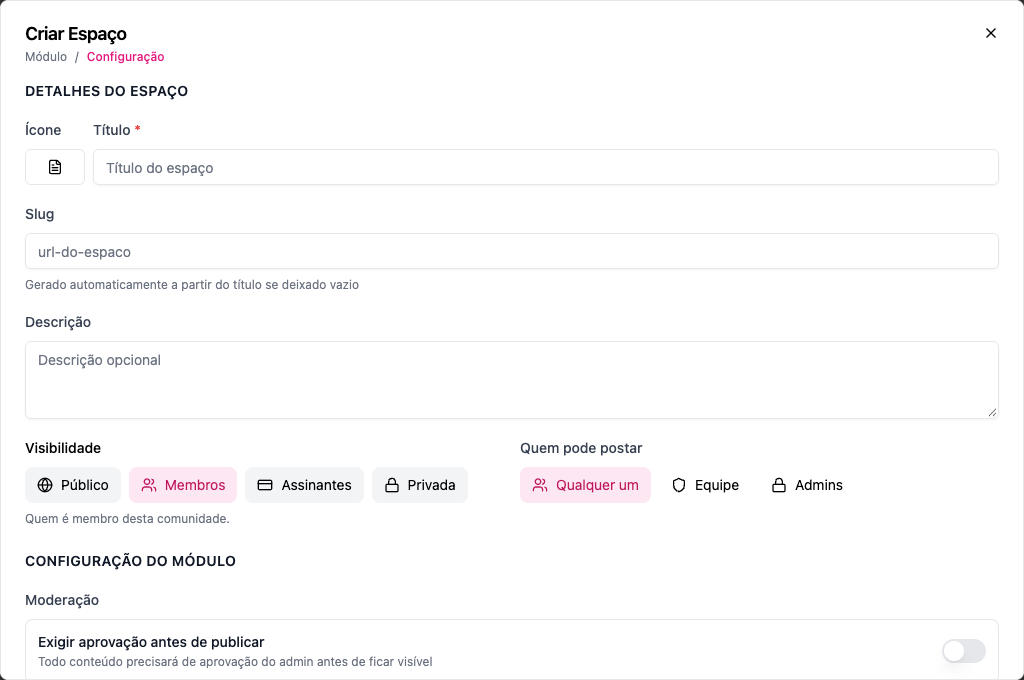
- Konfiguration › Space-Details: Wähle das Symbol, gib den Titel ein und bei Bedarf Slug und Beschreibung. Der Slug eines Bereichs darf nicht mit
_beginnen: "Diese Adresse kann nicht verwendet werden…". - Wähle die Sichtbarkeit. Bei Privat fügst du unter Wer Zugriff hat die Gruppen, Produkte oder Pläne hinzu.
- Wähle Wer posten darf.
- Fülle unter Modulkonfiguration aus, was erscheint (beim Link die Adresse; beim Call die Anzahl der Calls und den Typ).
- Klicke auf Bereich erstellen. Er erscheint im Abschnitt am Ende der Liste.
Bearbeiten
Fahr mit der Maus über den Bereich im Menü, öffne Bereichsoptionen › Bereich bearbeiten, ändere und speichere. Der Modultyp erscheint beim Bearbeiten, aber wenn du ihn in einem Bereich mit vorhandenen Inhalten wechselst, werden diese Inhalte ausgeblendet (eine Veranstaltung erscheint nicht in einem Feed eines anderen Moduls). Leg lieber einen neuen Bereich an.
In einen anderen Abschnitt verschieben und neu anordnen
Ziehe den Bereich im Menü: nach oben und unten ändert die Reihenfolge; in einen anderen Abschnitt verschiebt ihn dorthin. Gibt es den Slug im Zielabschnitt schon, wird er angepasst. Der Bereich folgt weiterhin der Sichtbarkeit des neuen Abschnitts: An einem geschlosseneren Ort wird auch er geschlossener.
Löschen
Öffne Bereichsoptionen › Bereich löschen und bestätige. Der Bereich verschwindet für alle aus dem Menü, samt allem, was darin war. Das Löschen kann über die Oberfläche nicht rückgängig gemacht werden.
Es gibt kein „Archivieren“: Um einen Bereich aus dem Verkehr zu ziehen, ohne ihn zu löschen, stelle ihn auf Privat mit leerer Liste (nur das Team sieht ihn) oder verschiebe ihn in einen Abschnitt des Teams.
Was das Mitglied sieht
- Im Menü nur die Bereiche, die es öffnen kann, und die über Plan oder Produkt gesperrten mit dem Schloss.
- Im Bereich die Ansicht des Moduls: die Timeline des Feeds, die Veranstaltungsliste, die Kurse.
- Den Button zum Erstellen (Neuer Status, Inhalt erstellen, Veranstaltung erstellen …) nur, wenn es dort etwas erstellen darf.
Häufige Fehler und ihre Lösung
| Meldung | Was du tun kannst |
|---|---|
| Dieser Bereich kann nicht offener sein als der Abschnitt „…“, der … ist | Schränke den Bereich ein oder öffne den Abschnitt |
| Die Zugriffsfreigabe „…“ existiert in dieser Community nicht. | Entferne die gelöschte Gruppe, das Produkt oder den Plan aus der Liste |
| Abschnitt nicht gefunden oder gehört nicht zu dieser Community. | Der Abschnitt wurde gelöscht; wähle einen anderen |
| Nur das Team (Admin, Inhaber, Moderator) kann diese Aktion ausführen | Der Bereich steht auf Team, und die Person ist Mitglied |
| Nur Administratoren (Admin, Inhaber) können diese Aktion ausführen | Der Bereich steht auf Admins |
| Du hast keinen Zugriff auf diesen Bereich. | Der Person fehlt der Plan, das Produkt oder die Gruppe aus der Liste |
Häufige Fragen
Kann ein Bereich in zwei Abschnitten liegen? Nein. Jeder Bereich gehört zu einem Abschnitt. Damit er an zwei Stellen erscheint, nutze einen Link-Bereich, der auf den anderen zeigt.
Kann ich zwei Feeds haben? Ja, und das ist üblich: zum Beispiel ein allgemeiner Feed und ein Feed der Kohorte. Der allgemeine Feed zeigt, was aus den Bereichen kommt, die die Person sehen kann.
Sehen Personen ohne Zugriff, dass es den Bereich gibt? Kommt darauf an: Steht ein Plan oder Produkt auf der Liste, sehen sie ihn mit Schloss (als Schaufenster); bei einer Gruppe oder bei Abonnenten sehen sie ihn nicht.
Was passiert mit den Inhalten, wenn ich die Sichtbarkeit ändere? Nichts wird gelöscht. Es ändert sich nur, wer sie sehen kann.
In der API
POST /api/spaces (mit sectionId, title, module, visibility, access, canCreate), PUT /api/spaces/{id}, DELETE /api/spaces/{id}, POST /api/spaces/reorder und GET /api/spaces/modules. Siehe Sections & Spaces und die Reihenfolge beim Anlegen.