
Aktivitätsprotokoll
Der Tab Protokolle unter Mitglieder, für Eigentümer und Administratoren. Die Zeitleiste, wer in der Community was getan hat (das Team bei Abonnements, die KI-Assistenten und die Mitglieder, die Punkte sammeln), die Filter, die Details jedes Eintrags und was nie erscheint.
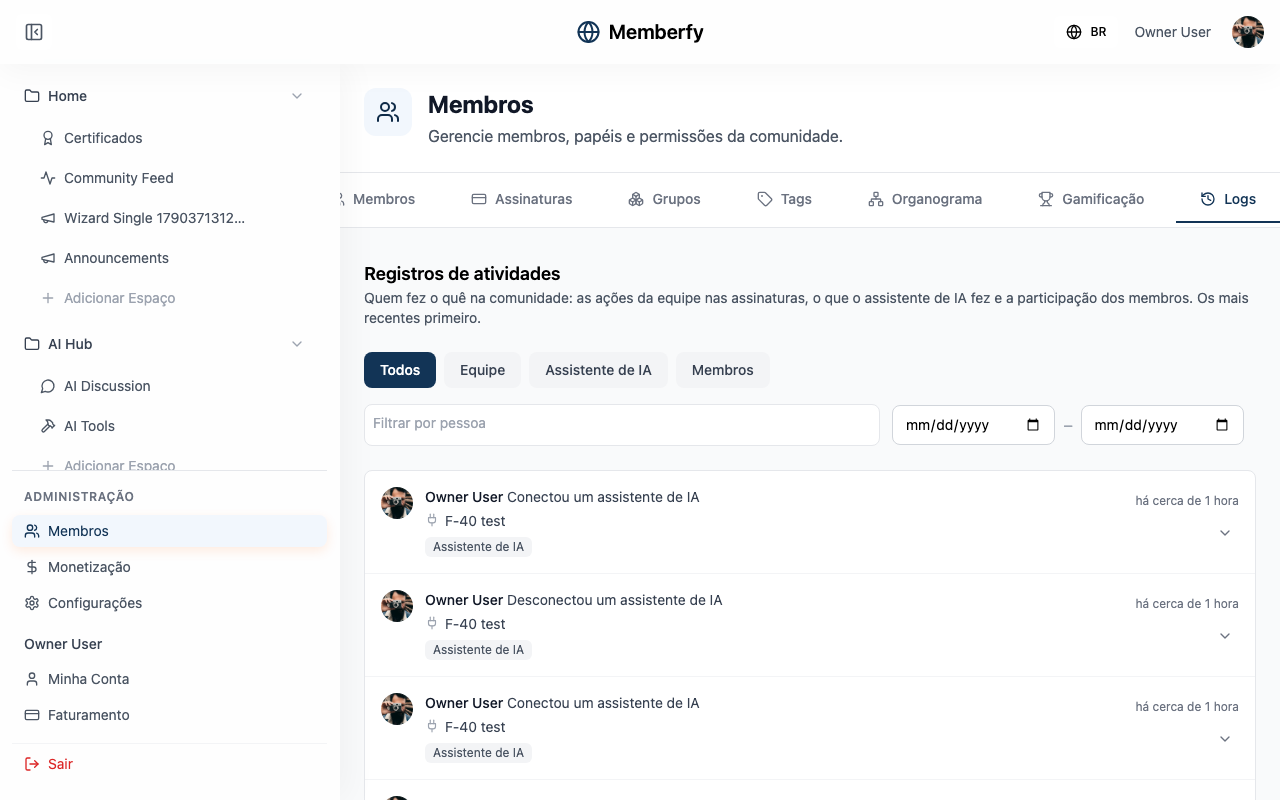
Das Aktivitätsprotokoll zeigt, wer in der Community was getan hat, neueste zuerst: „die Aktionen des Teams bei Abonnements, was der KI-Assistent getan hat und die Beteiligung der Mitglieder.“
Es steht unter Mitglieder › Protokolle.
Wofür
| Das Team will wissen … | Im Protokoll |
|---|---|
| Wer das Abonnement einer Person gekündigt hat, und wann | Quelle Team, nach der Person gefiltert |
| Was der KI-Assistent gestern getan hat | Quelle KI-Assistent, mit dem Tag in Von und Bis |
| Ob ein Aufruf des Assistenten fehlgeschlagen ist, und warum | Quelle KI-Assistent, den Eintrag öffnen |
| Wie sich ein Mitglied beteiligt | Auf seinen Namen klicken |
Wer darf
Eigentümer und Administrator. Moderatoren und Finanzen sehen den Tab Protokolle nicht.
So funktioniert es
Was erfasst wird
| Quelle | Was hineinkommt |
|---|---|
| Team | Die Aktionen des Teams bei Abonnements: kündigen, reaktivieren, Rabatt, Gratiszugang, verlängern, Add-on hinzufügen, Zahlungslink senden. Siehe Abonnementverwaltung |
| KI-Assistent | Was ein über MCP verbundener Assistent getan hat: verbinden und trennen, jedes genutzte Werkzeug und jede blockierte oder abgelehnte Aktion |
| Mitglieder | Die Aktionen der Mitglieder, die Ranglistenpunkte bringen: posten, kommentieren, liken, an einer Veranstaltung teilnehmen, sich einschreiben, eine Lektion abschließen, sich täglich anmelden. Siehe Gamification |
Jeder Eintrag zeigt, wer was woran und wann getan hat. Eine Mitgliederaktion zeigt auch die Punkte („+5 Punkte“).
Die Filter
- Quelle: Alle, Team, KI-Assistent oder Mitglieder.
- Person: in Nach Person filtern tippen, oder in einem Eintrag auf den Namen klicken („Nur die Aktivitäten dieser Person anzeigen“).
- Zeitraum: Von und Bis, in Tagen deiner Zeitzone.
- Filter zurücksetzen zeigt wieder alles.
Die Filter stehen in der Adresse der Seite: Kopiere den Link, um jemandem im Team dieselbe Ansicht zu schicken.
Die Details
Klicke auf den Pfeil des Eintrags, um die Details zu öffnen:
- Team: die Rolle der handelnden Person und Was sich geändert hat, Feld für Feld, vorher → nachher.
- KI-Assistent: der Status (ok, Fehler, abgelehnt, wartet auf Bestätigung), die Dauer, der verbundene Assistent, das Werkzeug und die Argumente (Zusammenfassung). Die Argumente sind zusammengefasst: Bestätigungscodes, Bilder und geheime Daten erscheinen nie, lange Texte werden gekürzt und Personenlisten werden nur gezählt.
Die Links
- Ein Abonnement öffnet seine Details unter Mitglieder › Abonnements.
- Ein Kurs öffnet seinen Bereich.
- Ein Beitrag oder eine Veranstaltung öffnet das Element selbst, in seinem Bereich.
- Ein gelöschtes Element erscheint als „… nicht mehr verfügbar“ (zum Beispiel „Abonnement nicht mehr verfügbar“).
Schritt für Schritt: Wer hat ein Abonnement gekündigt?
Rolle: Eigentümer oder Administrator.
- Mitglieder › Protokolle.
- Klicke auf Team.
- Wähle in Nach Person filtern die Person, die abonniert hatte.
- Öffne den Kündigungseintrag: Er zeigt, wer gekündigt hat, wann, den Grund und was sich geändert hat.
Beispiel
Ein Assistent, bei dem eine Anfrage schiefging. Marina hat Claude gebeten, eine Veranstaltung anzulegen, und er meldete einen Fehler. Unter Mitglieder › Protokolle, Quelle KI-Assistent, öffnet sie den neuesten Eintrag: Status Fehler, das Werkzeug create_event und die zusammengefassten Argumente, mit einem Startdatum in der Vergangenheit. Sie korrigiert die Anfrage im Gespräch, und der nächste Eintrag erscheint als ok.
Häufige Fragen
Erscheint hier, was jemand dem Assistenten geschrieben hat? Nein. Das Gespräch bleibt beim Assistenten. Hier steht nur, was er in der Community getan hat.
Kann man einen Eintrag löschen? Nein. Die Einträge sind die Geschichte der Community.
Zeigt das Protokoll, wer was angesehen hat? Nein. Nur Aktionen: was das Team, die Assistenten und die Mitglieder getan haben.
Über den Assistenten und die API
- Über den KI-Assistenten:
list_activity_logs, mit denselben Filtern. - Über die API:
GET /api/activity-logs(Eigentümer und Administrator), mitsource,profileId,from,to,pageundlimit. Siehe Activity Logs.