
Registros de actividad
La pestaña Registros en Miembros, para el propietario y el administrador. La línea de tiempo de quién hizo qué en la comunidad (el equipo en las suscripciones, los asistentes de IA y los miembros que ganan puntos), los filtros, los detalles de cada registro y lo que nunca aparece.
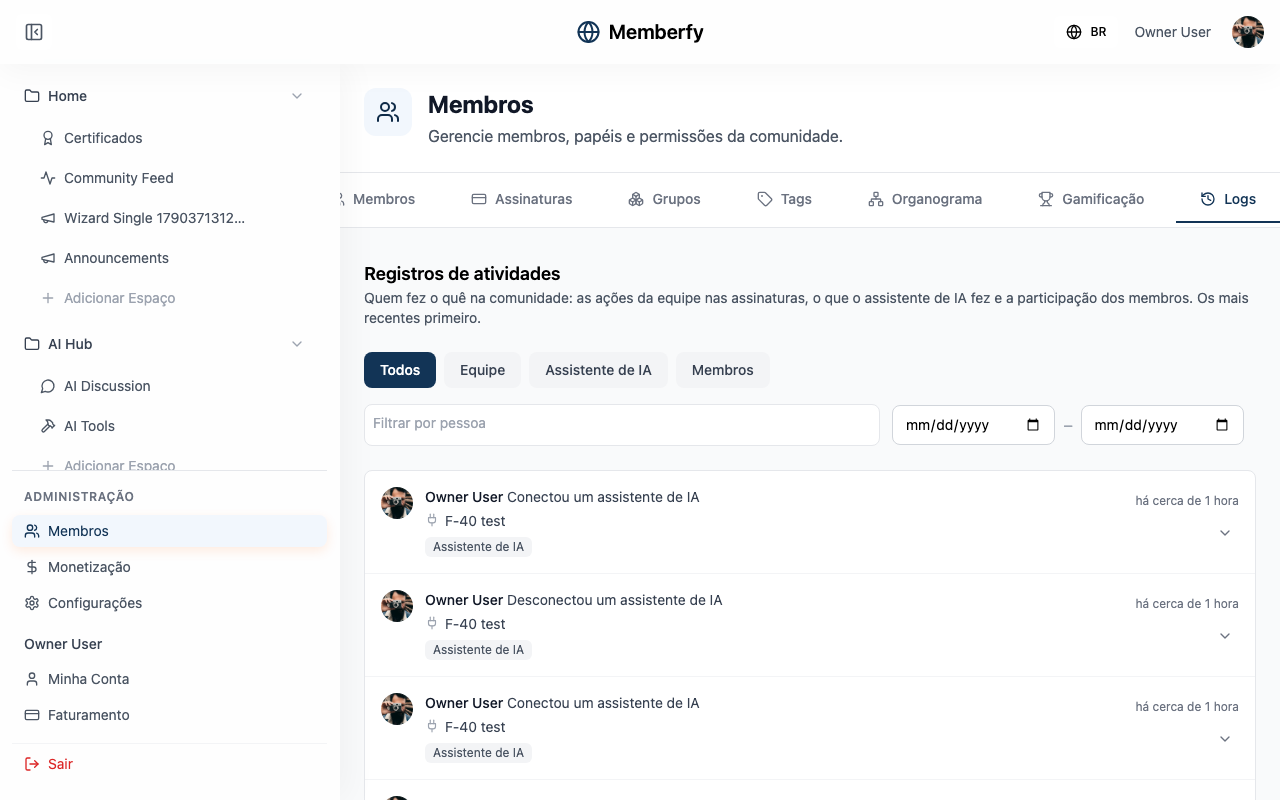
Los Registros de actividad cuentan quién hizo qué en la comunidad, de los más recientes a los más antiguos: "las acciones del equipo en las suscripciones, lo que hizo el asistente de IA y la participación de los miembros."
Están en Miembros › Registros.
Para qué sirve
| El equipo quiere saber… | En los registros |
|---|---|
| Quién canceló la suscripción de una persona, y cuándo | Origen Equipo, filtrando por la persona |
| Qué hizo ayer el asistente de IA | Origen Asistente de IA, con el día en Desde y Hasta |
| Si una llamada del asistente falló, y por qué | Origen Asistente de IA, abriendo el registro |
| Cómo ha participado un miembro | Haz clic en su nombre |
Quién puede
Propietario y administrador. El moderador y el rol financiero no ven la pestaña Registros.
Cómo funciona
Qué queda registrado
| Origen | Qué entra |
|---|---|
| Equipo | Las acciones del equipo sobre las suscripciones: cancelar, reactivar, dar un descuento, cortesía, extender, incluir un complemento, enviar un enlace de pago. Consulta Gestión de suscripciones |
| Asistente de IA | Lo que hizo un asistente conectado por el MCP: conectar y desconectar, cada herramienta usada y cada acción bloqueada o rechazada |
| Miembros | Las acciones de los miembros que dan puntos en el ranking: publicar, comentar, dar me gusta, ir a un evento, inscribirse, completar una lección, entrar en el día. Consulta Gamificación |
Cada registro muestra quién lo hizo, qué hizo, sobre qué y cuándo. Una acción de miembro muestra también los puntos ("+5 puntos").
Los filtros
- Origen: Todos, Equipo, Asistente de IA o Miembros.
- Persona: escribe en Filtrar por persona, o haz clic en el nombre de alguien en un registro ("Ver solo la actividad de esta persona").
- Periodo: Desde y Hasta, en días de tu zona horaria.
- Limpiar filtros vuelve a mostrarlo todo.
Los filtros quedan en la dirección de la página: copia el enlace para enviar la misma vista a alguien del equipo.
Los detalles
Haz clic en la flecha del registro para abrir los detalles:
- Equipo: el rol de quien actuó y Qué cambió, campo por campo, antes → después (por ejemplo, Descuento pasó a ser 20%).
- Asistente de IA: el estado (ok, error, rechazado, esperando confirmación), la Duración, el asistente conectado, la herramienta y los Argumentos (resumen). Los argumentos vienen resumidos: los códigos de confirmación, las imágenes y cualquier dato secreto nunca aparecen, los textos largos se recortan y las listas de personas se quedan solo en el recuento.
Los enlaces
- Una suscripción abre su detalle en Miembros › Suscripciones.
- Un curso abre su espacio.
- Una publicación o un evento abre el propio elemento, en el espacio donde está.
- Un elemento que se eliminó aparece como "… que ya no está disponible" (por ejemplo, "Suscripción que ya no está disponible").
Paso a paso: quién canceló una suscripción
Rol: propietario o administrador.
- Miembros › Registros.
- Haz clic en Equipo.
- En Filtrar por persona, elige a la persona que estaba suscrita.
- Abre el registro de cancelación: muestra quién canceló, cuándo, el motivo y qué cambió.
Ejemplo
Un asistente que se equivocó en un pedido. Marina le pidió a Claude que creara un evento, y él le dijo que hubo un error. En Miembros › Registros, origen Asistente de IA, ella abre el registro más reciente: estado error, la herramienta create_event y los argumentos resumidos, con la fecha de inicio en el pasado. Corrige el pedido en la conversación, y el siguiente registro aparece como ok.
Preguntas frecuentes
¿Aparece lo que la persona le escribió al asistente? No. La conversación se queda en el asistente. Aquí aparece solo lo que hizo en la comunidad.
¿Se puede borrar un registro? No. Los registros son el historial de la comunidad.
¿Los registros muestran quién vio qué? No. Solo acciones: lo que hicieron el equipo, los asistentes y los miembros.
Desde el asistente y la API
- Desde el asistente de IA:
list_activity_logs, con los mismos filtros. - Desde la API:
GET /api/activity-logs(propietario y administrador), consource,profileId,from,to,pageylimit. Consulta Activity Logs.