
Spazi
Lo spazio è l'area dove le cose succedono: sta dentro una sezione, ha un modulo e definisce chi vede, chi crea contenuti e cosa serve per entrare.
Lo spazio è ogni voce del menu laterale, all'interno di una sezione: "Feed", "Lezioni", "Agenda", "Galleria foto". È dove vivono i contenuti. Ogni spazio ha un modulo, scelto alla creazione, che dice cos'è (un feed, un elenco di eventi, corsi…).
A cosa serve
Lo spazio è l'unità di accesso e di organizzazione. Ognuno risponde a tre domande:
- Cos'è? Il modulo: Feed, Contenuti, Eventi, Corsi, Galleria, Classifica, Link, Call, Negozio o Certificati.
- Chi lo vede? La visibilità: Pubblico, Membri, Abbonati o Privata.
- Chi pubblica? La regola Chi può pubblicare: Chiunque, Staff o Admin.
Esempi reali:
| Spazio | Modulo | Visibilità | Chi può pubblicare |
|---|---|---|---|
| Avvisi aziendali | Feed | Membri | Staff |
| Bacheca dei residenti del coworking | Feed | Privata (piano Residente) | Chiunque |
| Lezioni del corso | Corsi | Privata (prodotto del corso) | Admin |
| Agenda delle live | Eventi | Membri | Staff |
| Blog aperto | Contenuti | Pubblico | Admin |
| Foto dell'evento | Galleria | Membri | Chiunque |
Come funziona
Cosa ha uno spazio
| Campo | A cosa serve |
|---|---|
| Modulo | Il tipo di spazio. Si sceglie nel primo passaggio |
| Icona | Accanto al nome nel menu |
| Titolo | Il nome nel menu. Obbligatorio |
| Slug | La parte dell'indirizzo. Lo spazio sta in /<sezione>/<spazio>. Generato dal titolo; unico all'interno della sezione |
| Descrizione | Facoltativa |
| Visibilità | Chi vede lo spazio. Mai più aperta di quella della sezione |
| Chi ha accesso | Con Privata: gruppi, prodotti o piani che sbloccano |
| Chi può pubblicare | Chi crea elementi nello spazio |
| Configurazione del modulo | Ciò che il modulo richiede: l'indirizzo esterno del Link, il tipo di Call… |
Visibilità e accesso
La visibilità predefinita di uno spazio nuovo è Membri. Le regole complete, e cosa vede il membro quando non ha accesso, sono in Visibilità e accesso. In sintesi:
- Pubblico: chiunque, anche senza accesso.
- Membri: chi fa parte della community.
- Abbonati: chi ha un qualsiasi abbonamento attivo. Per gli altri, lo spazio non compare.
- Privata: solo chi è nell'elenco. Se l'elenco contiene un piano o un prodotto, chi non ce l'ha vede lo spazio con un lucchetto (Richiede un piano / Richiede un acquisto); se l'elenco contiene solo gruppi, lo spazio sparisce dal menu per chi non ne fa parte.
Proprietari, admin e moderatori vedono tutti gli spazi.
Chi può pubblicare
| Opzione | Chi crea elementi nello spazio |
|---|---|
| Chiunque | Chi è autorizzato dal tipo di elemento (il predefinito) |
| Staff | Proprietari, admin e moderatori |
| Admin | Proprietari e admin |
Commentare e reagire restano aperti a chi vede lo spazio. Ricorda che alcuni elementi hanno già un ruolo minimo proprio: l'evento spetta dal moderatore in su, il corso dall'admin in su. Vedi Ruoli e permessi.
Moderazione preventiva
La configurazione dei moduli Feed e Contenuti include l'opzione Richiedi approvazione prima della pubblicazione ("Ogni contenuto dovrà essere approvato da un admin prima di diventare visibile").
In arrivo L'approvazione preventiva non ha ancora effetto: ciò che viene pubblicato appare subito. La coda di approvazione e la schermata di moderazione sono in arrivo. Vedi Moderazione.
Chi crea e organizza gli spazi
Creare, modificare, spostare ed eliminare spazi spetta a proprietari e admin.
Passo dopo passo
Creare uno spazio
Ruolo: proprietario o admin.
- Nel menu, sotto la sezione in cui vivrà lo spazio, clicca su Aggiungi Spazio.
- Modulo: nella scheda Community, scegli uno dei moduli (Contenuti, Eventi, Corsi, Classifica, Feed, Link, Galleria, Call, Certificati) e clicca su Avanti. Le schede Pianificazione & HR e Coworking mostrano moduli non ancora disponibili.
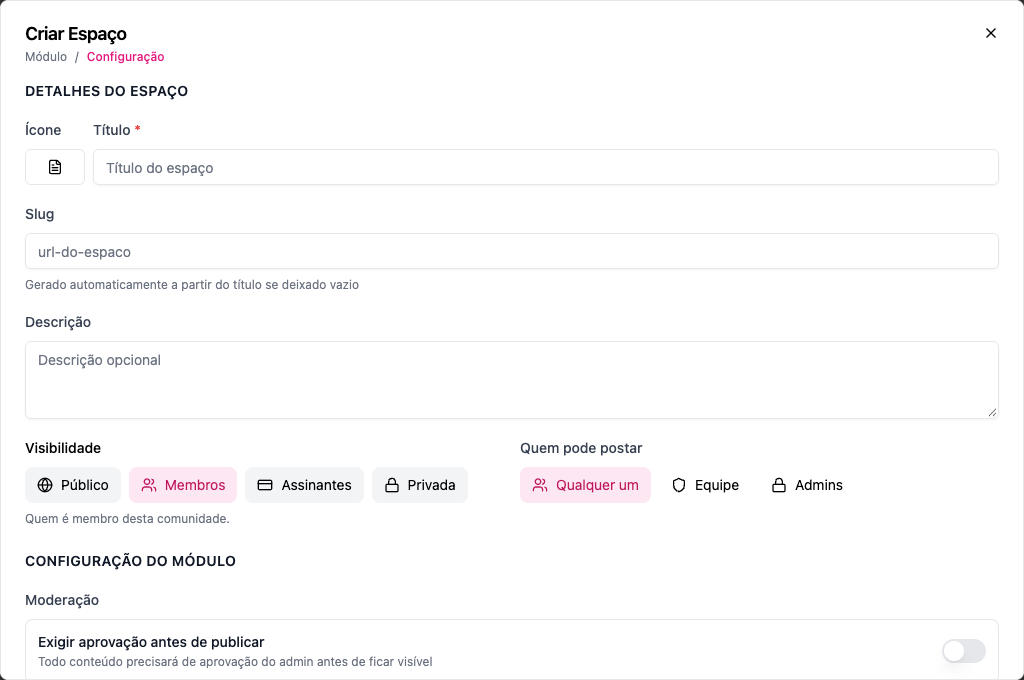
- Configurazione › Dettagli dello spazio: scegli l'Icona, scrivi il Titolo e, se vuoi, lo Slug e la Descrizione. Lo slug dello spazio non può iniziare con
_: "Questo indirizzo non può essere usato…". - Scegli la Visibilità. Con Privata, aggiungi in Chi ha accesso i gruppi, prodotti o piani.
- Scegli Chi può pubblicare.
- In Configurazione del modulo, compila ciò che appare (per Link, l'indirizzo; per Call, quante call e il tipo).
- Clicca su Crea Spazio. Compare nella sezione, in fondo all'elenco.
Modificare
Passa il mouse sullo spazio nel menu, apri Opzioni dello spazio › Modifica spazio, cambia e salva. Il Tipo di Modulo compare in modifica, ma cambiarlo in uno spazio che ha già contenuti nasconde quei contenuti (un evento non appare in un Feed di un altro modulo). Meglio creare uno spazio nuovo.
Spostare in un'altra sezione e riordinare
Trascina lo spazio nel menu: in su e in giù cambia l'ordine; in un'altra sezione, cambia posto. Se lo slug esiste già nella sezione di destinazione, viene adattato. Lo spazio continua a rispettare la visibilità della nuova sezione: in un posto più chiuso, diventa più chiuso.
Eliminare
Apri Opzioni dello spazio › Elimina spazio e conferma. Lo spazio sparisce dal menu per tutti, con tutto ciò che conteneva. L'eliminazione non si può annullare dall'interfaccia.
Non esiste "archiviare": per togliere uno spazio dalla circolazione senza eliminarlo, impostalo su Privata con l'elenco vuoto (lo vede solo lo staff) oppure spostalo in una sezione dello staff.
Cosa vede il membro
- Nel menu, solo gli spazi che può aprire, più quelli bloccati da un piano o da un prodotto, con il lucchetto.
- Dentro lo spazio, la schermata del modulo: la timeline del Feed, l'elenco degli eventi, i corsi.
- Il pulsante di creazione (Nuovo Status, Crea Contenuto, Crea Evento…) solo per chi può creare lì.
Errori comuni e come risolverli
| Messaggio | Cosa fare |
|---|---|
| Questo spazio non può essere più aperto della sezione "…", che è … | Chiudi lo spazio o apri la sezione |
| La concessione di accesso "…" non esiste in questa community. | Togli dall'elenco il gruppo, prodotto o piano eliminato |
| Sezione non trovata o non appartenente a questa community. | La sezione è stata eliminata; scegline un'altra |
| Solo i membri dello staff (admin, proprietario, moderatore) possono eseguire questa azione | Lo spazio è impostato su Staff e la persona è un membro |
| Solo gli amministratori (admin, proprietario) possono eseguire questa azione | Lo spazio è impostato su Admin |
| Non hai accesso a questo spazio. | La persona non ha il piano, il prodotto o il gruppo dell'elenco |
Domande frequenti
Uno spazio può stare in due sezioni? No. Ogni spazio appartiene a una sezione. Per farlo comparire in due posti, usa uno spazio Link che punta all'altro.
Posso avere due Feed? Sì, ed è comune: un Feed generale e un Feed della classe, per esempio. Il Feed generale mostra ciò che arriva dagli spazi che la persona può vedere.
Chi non ha accesso vede che lo spazio esiste? Dipende: con un piano o un prodotto nell'elenco, lo vede con il lucchetto (fa da vetrina); con un gruppo o con Abbonati, non lo vede.
Cosa succede ai contenuti quando cambio la visibilità? Non si cancella nulla. Cambia solo chi riesce a vederli.
Nell'API
POST /api/spaces (con sectionId, title, module, visibility, access, canCreate), PUT /api/spaces/{id}, DELETE /api/spaces/{id}, POST /api/spaces/reorder e GET /api/spaces/modules. Vedi Sections & Spaces e l'Ordine di creazione.