
Monte a estrutura
O roteiro para montar o menu: primeiro a seção, depois o espaço dentro dela, com o módulo, a visibilidade e quem pode postar certos. Com um exemplo completo e o que conferir antes de abrir.
A estrutura da comunidade é o menu à esquerda, em três níveis:
A comunidade já vem com a seção Home e um Feed. Aqui você cria a primeira seção sua e, dentro dela, o primeiro espaço. Antes, vale ler Papéis e permissões: é lá que se explica quem vê e quem publica em cada espaço.
Papel para tudo neste artigo: proprietário ou administrador.
1. Planeje em três perguntas
| Pergunta | Onde se decide | Exemplo |
|---|---|---|
| Que áreas a comunidade tem? | Seções | Comece aqui, Comunidade, Área do aluno |
| O que acontece em cada área? | Espaços e os módulos | Aulas (Cursos), Lives (Eventos), Mural (Feed) |
| Quem vê e quem publica? | Visibilidade e Quem pode postar | Área do aluno só para o plano; Avisos só a equipe publica |
Se alguma área for paga ou de uma turma, crie antes o plano ou o grupo: a lista de acesso só mostra o que já existe.
2. Crie a primeira seção
- No fim do menu, Adicionar Seção.
- Escolha o Ícone e o Título (ex.: Comece aqui).
- Deixe o Slug em branco (ele é gerado do título).
- Visibilidade: Público para uma vitrine; Membros para o que é da comunidade; Assinantes ou Privada para áreas restritas.
- Criar Seção.
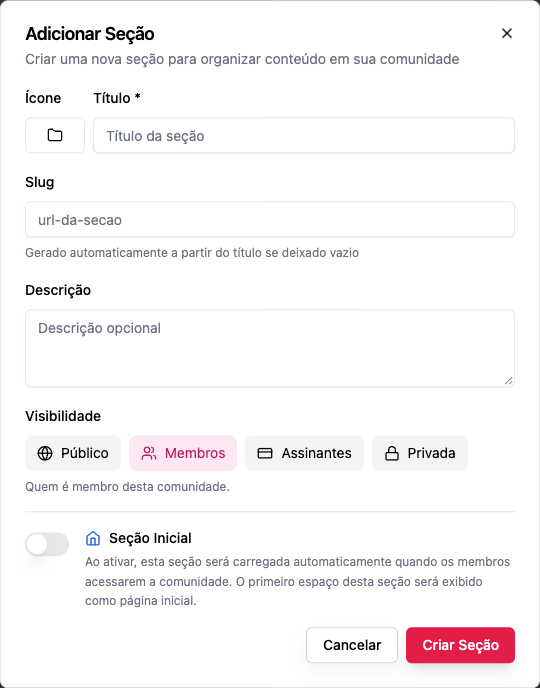
Ver Seções.
3. Crie o primeiro espaço dentro dela
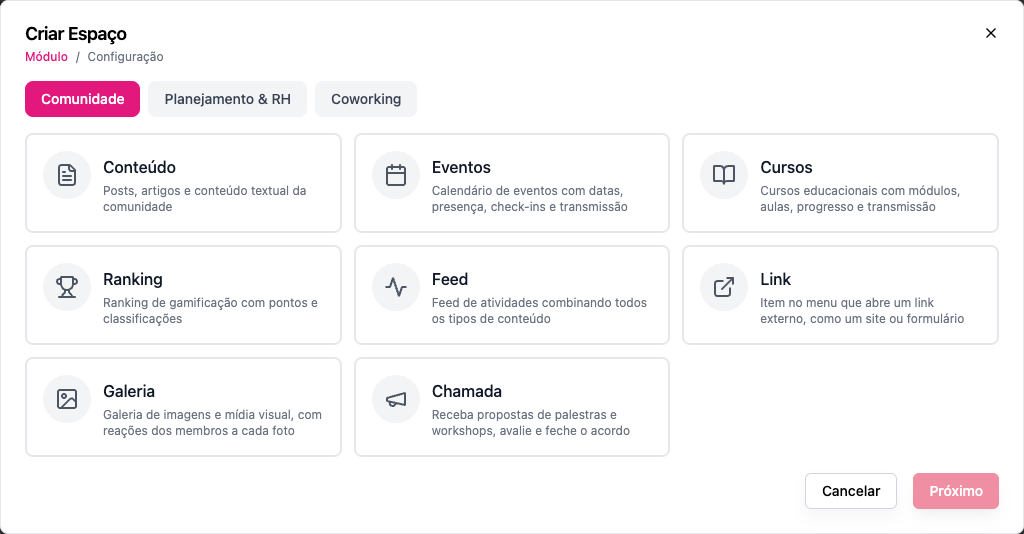
- Embaixo da seção nova, Adicionar Espaço.
- Escolha o módulo (ex.: Conteúdo para a página de boas-vindas) e Próximo.
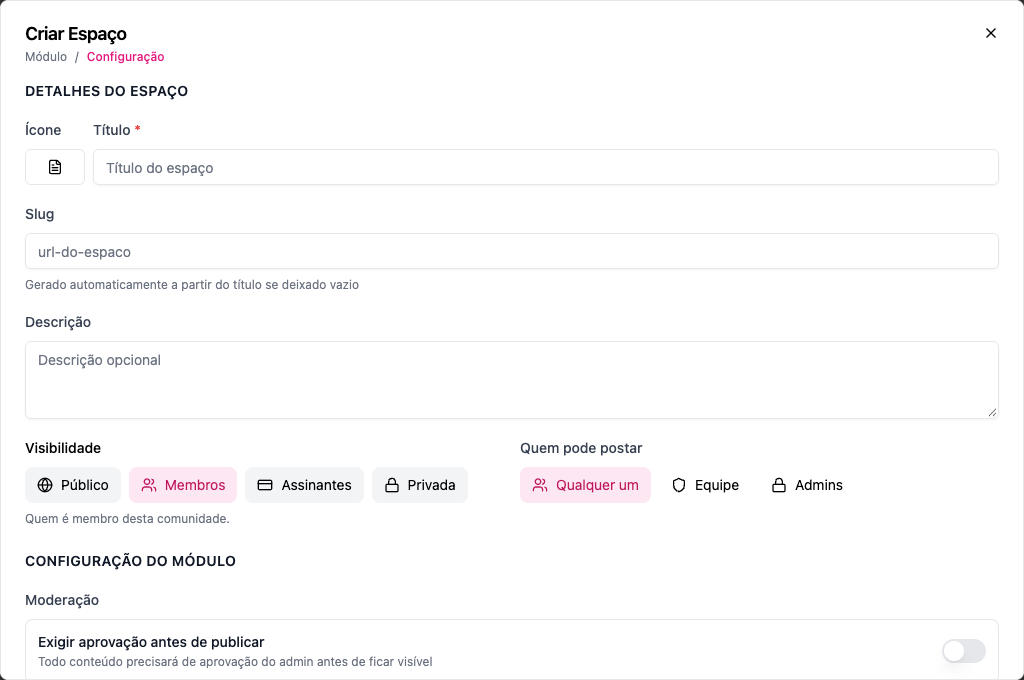
- Título (ex.: Boas-vindas), ícone e descrição.
- Visibilidade: igual à da seção ou mais fechada.
- Quem pode postar: Admins numa página institucional; Qualquer um num mural.
- Criar Espaço.
4. Publique o primeiro conteúdo
Um espaço vazio parece abandonado. Antes de convidar alguém:
- na página de boas-vindas, um post explicando como a comunidade funciona;
- no Feed, um status de boas-vindas, fixado no topo;
- na agenda, o primeiro evento.
Um exemplo completo: escola online
| Seção | Visibilidade | Espaços |
|---|---|---|
| Comece aqui | Público | Boas-vindas (Conteúdo · Admins) |
| Home (já existe) | Membros | Feed (Feed · Qualquer um) |
| Área do aluno | Privada, plano Aluno | Aulas (Cursos · Admins) · Lives (Eventos · Equipe) · Turma (Feed · Qualquer um) |
O visitante vê Comece aqui; o membro gratuito vê também o Feed; o aluno pagante vê a Área do aluno; quem não assina vê os espaços dela com o cadeado Exige um plano.
Mais estruturas prontas em Criar e organizar espaços.
Regras que valem saber
- Um espaço nunca é mais aberto que a seção dele.
- Arraste seções e espaços para reordenar; arraste um espaço para outra seção para mudá-lo de lugar.
- Uma seção com espaços não pode ser excluída; a seção inicial também não.
- Trocar o módulo de um espaço com conteúdo esconde o conteúdo: escolha bem.
Perguntas frequentes
Posso apagar a seção Home? Só depois de marcar outra seção como Seção Inicial.
Quantas seções devo criar? De 3 a 6 deixam o menu fácil de ler.
Os membros veem as mudanças na hora? Sim.