
Seções
A seção é o grupo do menu lateral que reúne espaços. Tem nome, ícone, visibilidade e lista de acesso próprias, e decide o que aparece primeiro quando alguém entra.
Toda comunidade é organizada em três níveis:
A seção é o primeiro nível: cada título em negrito do menu lateral, com um ícone de pasta, é uma seção. Dentro dela ficam os espaços, e cada espaço tem um módulo que diz o que ele é.
O que é e para que serve
A seção agrupa espaços que têm algo em comum, e é o jeito de o membro se achar no menu. Pense nela como as gavetas de um armário:
| Comunidade | Seções que funcionam |
|---|---|
| Curso online | Comece aqui · Aulas · Encontros ao vivo · Área do aluno |
| Coworking | Avisos · Agenda · Residentes · Comunidade aberta |
| RH de uma empresa | Comunicados · Treinamentos · Benefícios · Diretoria |
| Associação | Boas-vindas · Conteúdo · Eventos · Área do associado |
Mas a seção não é só um título. Ela tem visibilidade e lista de acesso próprias, com as mesmas opções de um espaço, e essas regras valem para tudo o que está dentro dela. Uma seção Área do assinante com visibilidade Assinantes tranca de uma vez todos os espaços que você puser ali.
Como funciona
O que uma seção tem
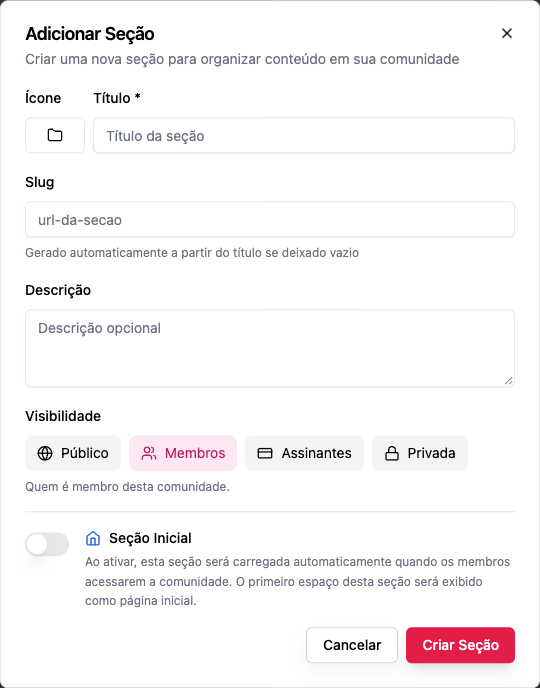
| Campo | Para quê |
|---|---|
| Ícone | Aparece ao lado do título, no menu |
| Título | O nome no menu. Obrigatório |
| Slug | O pedaço do endereço (/comece-aqui/...). Gerado do título se você deixar em branco; único na comunidade |
| Descrição | Opcional; ajuda a equipe a lembrar para que a seção existe |
| Visibilidade | Público, Membros, Assinantes ou Privada. Vale para todos os espaços dentro dela |
| Quem tem acesso | Só com Privada: grupos, produtos ou planos que liberam a seção |
| Seção Inicial | Ao ativar, esta seção abre quando os membros entram na comunidade, e o primeiro espaço dela vira a página inicial |
A visibilidade da seção é o piso dos espaços
As regras da seção e do espaço se somam:
- quem não passa pela seção não vê nada dentro dela;
- um espaço nunca é mais aberto que a seção. Se a seção é Assinantes, os espaços dela só podem ser Assinantes ou Privada;
- apertar a visibilidade de uma seção aperta junto os espaços que estavam mais abertos. A tela avisa antes quantos espaços vão mudar.
A ordem, do mais aberto ao mais fechado, é Público › Membros › Assinantes › Privada. Ver Visibilidade e acesso.
A seção inicial
Toda comunidade tem uma seção marcada como inicial (a Home, que vem pronta). Quando alguém abre o endereço da comunidade, cai no primeiro espaço dela. Por isso:
- a seção inicial não pode ser excluída ("Não é possível excluir a seção inicial. Defina outra seção como inicial primeiro.");
- não dá para desmarcar a inicial sem marcar outra ("Não é possível remover a marcação de seção inicial. Defina outra seção como inicial primeiro.").
Quem mexe
Criar, editar, reordenar e excluir seções é de proprietários e administradores. Moderadores e membros só veem as seções. Ver Papéis e permissões.
Passo a passo
Criar uma seção
Papel: proprietário ou administrador.
- No fim do menu lateral, clique em Adicionar Seção.
- Escolha o Ícone.
- Escreva o Título (ex.: Comece aqui).
- Deixe o Slug em branco para ele ser gerado, ou escreva um (letras minúsculas, números e hífens). O slug não pode começar com
_nem ser um nome que a plataforma reserva para as próprias páginas (comoadmin,pricing,billing,checkout,products,settings,members,login,api,mcp); um slug assim é recusado com "Este endereço não pode ser usado: não comece com _ nem use um nome reservado pela plataforma (como admin, pricing, billing, products)." Gerado do título, ele é ajustado sozinho. - Se quiser, escreva uma Descrição.
- Escolha a Visibilidade. Com Privada, adicione em Quem tem acesso os grupos, produtos ou planos que liberam a seção.
- Ative Seção Inicial só se esta seção deve abrir primeiro.
- Clique em Criar Seção. Ela aparece no fim do menu, vazia, com Adicionar Espaço embaixo.
Renomear ou mudar a visibilidade
- Passe o mouse sobre a seção no menu e abra as Opções da seção.
- Clique em Editar seção.
- Mude o que precisar e salve.
Mudar o título não muda o slug sozinho: os links que você já divulgou continuam valendo.
Reordenar
Arraste a seção para cima ou para baixo no menu (Reordenar seção). A ordem é a mesma para todos os membros.
Recolher
Cada seção tem a setinha de Recolher / Expandir ao lado do título. Isso é uma preferência de quem está olhando, não muda nada para os outros.
Excluir
- Mova ou exclua os espaços da seção antes. Uma seção com espaços não é excluída: "Não é possível excluir seção com espaços ativos. Exclua os espaços primeiro."
- Abra Opções da seção › Excluir seção e confirme.
Não existe "ocultar" uma seção sem excluí-la. Para tirar uma seção da vista dos membros sem perder nada, mude a visibilidade para Privada com a lista Quem tem acesso vazia: só a equipe continua vendo.
Exemplos
Curso com área de alunos. Seção Comece aqui (Público) com um espaço de Conteúdo de boas-vindas, que serve de vitrine. Seção Área do aluno (Privada, liberada pelo plano do curso) com Cursos, Feed da turma e Eventos. Quem não comprou vê a vitrine e o cadeado.
Coworking. Seção Avisos (Membros) com um Feed onde só a equipe posta. Seção Residentes (Privada, liberada pelo plano Residente) com a agenda de salas e o mural.
RH. Seção Comunicados (Membros). Seção Diretoria (Privada, liberada pelo grupo Diretoria): quem não está no grupo nem sabe que ela existe.
Erros comuns e como resolver
| Mensagem | O que fazer |
|---|---|
| Não é possível excluir seção com espaços ativos. Exclua os espaços primeiro. | Arraste os espaços para outra seção ou exclua-os |
| Não é possível excluir a seção inicial… | Marque outra seção como Seção Inicial e tente de novo |
| Este espaço não pode ser mais aberto que a seção… | Abra a seção ou feche o espaço. A seção é o limite |
| A concessão de acesso "…" não existe nesta comunidade. | O grupo, produto ou plano escolhido foi excluído; tire-o da lista |
| O botão Adicionar Seção não aparece | Você não é proprietário nem administrador |
Perguntas frequentes
Existe limite de seções? Não há limite na plataforma. Na prática, de 3 a 6 seções deixam o menu fácil de ler.
Dá para pôr uma seção dentro de outra? Não. A estrutura tem um nível de seção só; para subdividir, use mais espaços ou mais seções.
O que acontece com os espaços se eu tornar a seção privada? Eles ficam no mínimo tão fechados quanto a seção. Quem não está na lista da seção deixa de ver todos eles.
Dois espaços em seções diferentes podem ter o mesmo slug?
Podem. O slug do espaço é único dentro da seção, e o endereço completo é /<seção>/<espaço>.
A ordem das seções é a mesma para todo mundo? Sim. Só o recolher e expandir é de cada pessoa.
Na API
GET /api/sections (com os espaços), POST /api/sections, PUT /api/sections/{id}, DELETE /api/sections/{id} e POST /api/sections/reorder. Ver Sections & Spaces.