
Checkout
Como o membro escolhe o plano e paga dentro da comunidade, por PIX, boleto ou cartão. Os dados pedidos, as parcelas e os juros, o cupom, os adicionais, a página do pedido, a confirmação e as mensagens de cada situação.
O checkout é a compra dentro da sua comunidade: o membro escolhe, paga e entra, sem link de outra empresa e sem sair do seu endereço. A mesma tela vende planos (assinaturas), com os adicionais deles, e produtos avulsos.
Para que serve
| Comunidade | O que o membro compra no checkout |
|---|---|
| SaaS | O plano Growth no anual, em até 12× no cartão, com a extensão Coworking |
| Escola online | O plano Aluno mensal, no PIX, com o cupom LANCAMENTO20 |
| Coworking | O plano Residente com contrato de 12 meses, no cartão |
| Evento | O ingresso, no boleto |
Onde fica
| Endereço | O que mostra |
|---|---|
/pricing | A página de preços: um card por plano ativo, com "A partir de" o menor preço por mês |
/pricing/<plano> | O plano já escolhido, para divulgar direto |
/products | O catálogo de produtos avulsos com link direto |
Como funciona
O caminho do comprador
- Escolhe o plano em
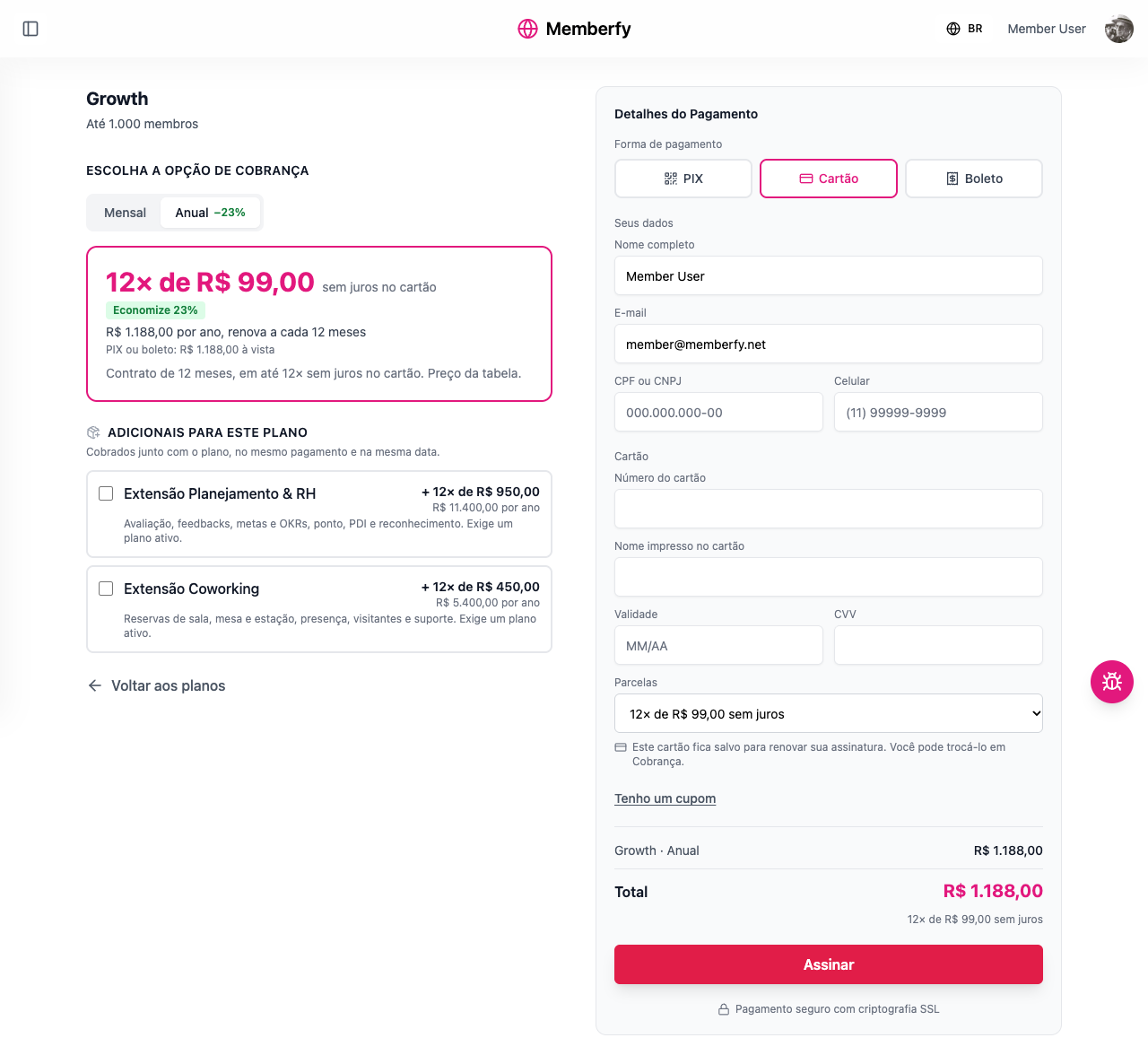
/pricing. A tela mostra o nome, a descrição e o menor preço por mês. - Escolhe a opção de cobrança em Escolha a opção de cobrança. Com mensal e anual, aparece a chave Mensal | Anual, com a economia do anual calculada (Economize 23%).
- Marca os adicionais, se o plano tiver, em Adicionais para este plano ("Cobrados junto com o plano, no mesmo pagamento e na mesma data.").
- Paga em Detalhes do Pagamento:
- Forma de pagamento: PIX, Cartão ou Boleto, entre os que a opção aceita;
- Seus dados: Nome completo, E-mail, CPF ou CNPJ e Celular;
- no cartão: Número do cartão, Nome impresso no cartão, Validade, CVV e Parcelas;
- Tenho um cupom, se tiver;
- o resumo, com cada item e o Total;
- Assinar (ou Comprar, num produto).
- Acompanha o pagamento na página do pedido,
/_/checkout/payment/<id>, que mostra o código do PIX ou do boleto e confirma sozinha quando o pagamento entra.
Quem não está logado vê "Para pagar, você precisa de uma conta nesta comunidade" e entra ou cria a conta no caminho.
Por método de pagamento
| Método | O que o comprador vê | Quando o acesso libera |
|---|---|---|
| PIX | "Pague com PIX": o QR code e o código copia-e-cola, com a contagem regressiva ("Este PIX vale por mais…"). O código vale 30 minutos | Assim que o PIX é pago; a página se atualiza sozinha |
| Boleto | "Pague o boleto": o link e a linha digitável, com o aviso "Assim que o boleto compensar, seu acesso é liberado. Pode levar até 3 dias úteis." | Quando o boleto compensa |
| Cartão | A resposta na hora: "Pagamento confirmado", ou "Pagamento não aprovado", e o comprador continua no checkout para tentar outra forma | Na aprovação |
A página do pedido
Todo pedido (PIX, boleto ou cartão) ganha uma página própria, /_/checkout/payment/<id>. Ela existe para o comprador não perder o pagamento: pode recarregar, ir ao app do banco e voltar, ou abrir de novo mais tarde, e o PIX ou o boleto continuam lá.
| Estado | O que a página mostra |
|---|---|
| Aguardando pagamento | O PIX ou o boleto, e "Estamos acompanhando o seu pagamento." A página consulta o pagamento sozinha a cada poucos segundos |
| PIX expirado | "O prazo para pagar este PIX acabou e nada foi cobrado.", com Gerar novo PIX |
| Pagamento não aprovado | "Nada foi cobrado. Você pode tentar de novo com outra forma de pagamento.", com Tentar de novo |
| Pagamento confirmado | A confirmação (veja abaixo) |
A página só abre para quem fez o pedido, logado na comunidade: "Entre para acompanhar o seu pagamento."
Se a confirmação da operadora atrasar, a Memberfy vai buscar o resultado por conta própria: a página do pedido pergunta enquanto está aberta, e a plataforma confere sozinha, de poucos em poucos minutos, os pedidos em aberto há até 7 dias. Um PIX pago não fica preso como "aguardando".
O PIX e o boleto também chegam por e-mail, para pagar depois. Ver E-mails de pagamento.
Parcelas
- Produto avulso: em até 12× no cartão, até o máximo definido no produto.
- Plano mensal: uma cobrança por mês, sem parcelas.
- Anual parcelado: o ano em até 12× no cartão; PIX e boleto à vista.
- O cartão de uma assinatura fica salvo para a renovação: "Este cartão fica salvo para renovar sua assinatura. Você pode trocá-lo em Cobrança."
Juros do parcelamento
Parcelar no cartão, em 2× ou mais, tem os juros de parcelamento da Memberfy, um percentual total sobre o valor, que depende do número de parcelas:
| Parcelas | Juros (total sobre o valor) |
|---|---|
| 1× (à vista) | Nenhum |
| 2× a 6× | 4,29% |
| 7× a 12× | 6,00% |
Quem paga é escolhido em cada produto, em Quem paga os juros do parcelamento?:
- Comprador (o padrão): os juros são somados ao preço, e cada parcela fica um pouco maior. A comunidade recebe como numa venda à vista.
- Organização: o comprador paga o preço dividido, sem acréscimo, e os juros saem do valor que a comunidade recebe.
A taxa da plataforma é calculada sobre o valor sem os juros. PIX, boleto e o cartão em 1× não têm juros. Detalhes e exemplos em Anual parcelado.
No cartão, o seletor de parcelas mostra o valor de cada uma e o total: "12× de R$ 104,94 (total R$ 1.259,28)". O resumo ganha a linha Juros do parcelamento (6,00%). Quando a organização paga os juros, o seletor mostra "12× de R$ 99,00 sem juros", porque para o comprador não há acréscimo.
A taxa no total
Se a opção está com Quem Paga as Taxas? = Comprador, o resumo mostra a linha Taxa da plataforma e ela entra no total. Com Organização, o comprador paga o preço anunciado. Ver Taxa da plataforma.
Cupom
Em Tenho um cupom, o comprador digita o código e clica em Aplicar: "Cupom LANCAMENTO20 aplicado · −R$ 25,80", com a duração do desconto. O desconto entra antes da taxa. Ver Cupons.
Depois do pagamento
- O acesso aos espaços do plano (ou do produto) é liberado.
- A página do pedido vira a confirmação, Pagamento confirmado:
- "Sua assinatura está ativa." (ou "Sua compra foi concluída.", num produto);
- o resumo: Plano, Valor pago, Forma de pagamento, Data e Próxima cobrança;
- O que foi liberado: os benefícios e os espaços do plano;
- a mensagem de agradecimento do produto, se houver;
- a oferta de Última chance, se houver um downsell para um adicional que ele não levou.
- Se o produto tem um endereço de redirecionamento, a página leva o comprador para lá em 5 segundos ("Redirecionando em 5 segundos…", com Ir agora). A contagem espera enquanto há uma oferta na tela. Sem redirecionamento, ficam Ir para a comunidade e Ver cobrança.
- O comprador recebe "Pagamento confirmado: …" por e-mail; a comunidade, o aviso de Nova venda.
- A assinatura aparece no Faturamento do membro, com a próxima cobrança.
- A venda entra no extrato da comunidade.
Quem já assina o plano
O checkout não vende duas vezes o mesmo plano para a mesma pessoa. Se ela já tem uma assinatura do plano ativa, em teste ou em atraso, em qualquer opção de cobrança, o pagamento é recusado: "Você já assina este plano." Para pagar um atraso, o caminho é o Pagar agora, e não uma compra nova.
Se ela já tem um PIX ou boleto em aberto para o plano, o checkout não gera outro: "Você já tem um pagamento em aberto para este plano. Pague o mesmo PIX ou boleto, ou cancele-o para escolher outra forma de pagamento." Antes de recusar, a plataforma confere o pagamento em aberto na operadora: se ele já foi pago, a assinatura é ativada; se venceu, o checkout segue normalmente.
Comprar outro plano da mesma comunidade continua possível.
CPF ou CNPJ guardado na conta
O CPF ou CNPJ do comprador fica guardado na conta dele depois do primeiro pagamento confirmado, junto com o celular, se a conta ainda não tinha um. Esses dados são só do dono da conta: não aparecem para a comunidade.
O checkout já vem com o CPF ou CNPJ guardado, junto com o nome, o e-mail e o celular da conta. Se o comprador digitar um documento diferente, aparece Salvar este CPF/CNPJ para as próximas compras; marcado, o documento novo passa a ser o da conta. O mesmo vale no Pagar agora, ao adicionar uma extensão e no downsell.
Antes de vender
O checkout só funciona com a Informação Comercial e a conta de recebimento aprovadas. Sem a Informação Comercial aprovada, nenhuma compra passa, nem de um produto que já estava Ativo: "A comunidade deve ter informações de negócio aprovadas para habilitar produtos pagos". Isso vale também quando uma Informação Comercial aprovada é editada e volta para análise: as vendas param até a nova aprovação. O mesmo vale para incluir um adicional e aceitar uma oferta de downsell. Sem a conta de recebimento: "Configuração de pagamento não foi realizada para esta comunidade".
O que a comunidade vê de cada venda
- No e-mail de avisos de venda: Nova venda: Growth · Mensal (R$ 129,00). Ver Avisos de venda.
- Em Monetização › Geral: a venda nas Últimas Transações, e o valor somado ao Total Arrecadado e ao Pendente (Liquidação) até o prazo do método.
- Na lista da opção de cobrança: o número de Assinantes sobe.
Teste antes de divulgar
Papel: proprietário ou administrador, com uma conta de membro de teste.
- Entre com uma conta de membro (não a sua de proprietário) e abra
/pricing. - Confira os planos, os preços, a economia do anual e os adicionais.
- Escolha o PIX e avance até o código: isso confirma que o recebimento está aprovado e que a opção tem método de pagamento. Não pague.
- Aplique o cupom que vai divulgar e confira o total.
- Volte ao painel: um PIX não pago não vira venda.
Exemplos com números
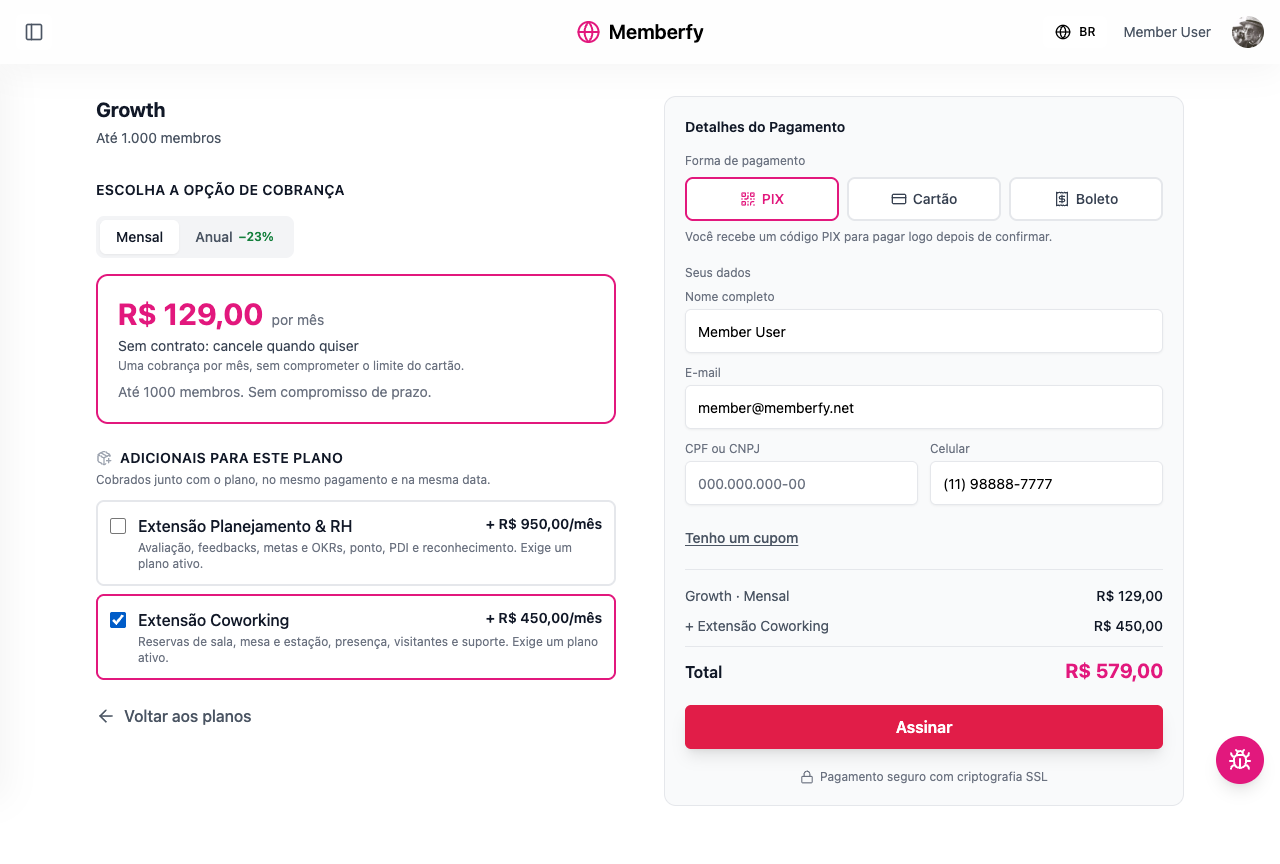
Growth Mensal + Extensão Coworking, PIX. Resumo: Growth · Mensal R$ 129,00, + Extensão Coworking R$ 450,00, Total R$ 579,00. A comunidade recebe R$ 579,00 − R$ 42,96 de taxa = R$ 536,04.
Aluno Mensal (R$ 49) com a taxa paga pelo comprador. O resumo mostra Taxa da plataforma R$ 5,92 e Total R$ 54,92. A comunidade recebe R$ 49,00.
Growth Anual no cartão, em 12×, com os juros pagos pelo comprador. O preço à vista é R$ 1.188,00. Os juros de 12× são 6,00%, R$ 71,28: Total R$ 1.259,28, em 12 parcelas de cerca de R$ 104,94. No PIX, o mesmo plano sai por R$ 1.188,00.
Mensagens que o comprador pode ver
| Mensagem | O que significa |
|---|---|
| Informe seu CPF ou CNPJ. A operadora de pagamento exige. | O documento é obrigatório |
| Este CPF não é válido. Confira os dígitos. | Erro de digitação no documento |
| Informe o DDD e o número, por exemplo (11) 99999-9999. | Celular incompleto |
| Este número de cartão não é válido. | Número do cartão errado |
| O pagamento não foi aceito — "Nada foi cobrado…" | O banco recusou; tente outro cartão ou outro método |
| Pagamento em análise | A operadora ainda está conferindo; o aviso chega quando aprovar |
| Este produto não tem forma de pagamento habilitada. Fale com a comunidade. | A opção está sem método de pagamento |
| Este adicional exige um plano ativo… | Tentou comprar um adicional sem o plano |
| Entre na comunidade antes de comprar | Precisa de conta na comunidade |
| Não conseguimos concluir o pagamento. Nada foi cobrado. | Falha momentânea; tente de novo |
| Você já assina este plano. | A pessoa já tem o plano; veja em Cobrança |
| Você já tem um pagamento em aberto para este plano… | Há um PIX ou boleto do plano ainda não pago; pague esse mesmo |
| PIX expirado | Passaram os 30 minutos; Gerar novo PIX |
Erros comuns da comunidade
| Situação | O que fazer |
|---|---|
O plano não aparece em /pricing | Ative pelo menos uma opção de cobrança do plano |
| O total aparece maior que o preço | Quem Paga as Taxas? está em Comprador |
| O comprador pagou o PIX e não entrou | Peça que abra a página do pedido, que confirma o pagamento na hora. Se o PIX venceu antes de ser pago (30 minutos), ele gera outro |
| O boleto foi pago e o acesso não liberou | A compensação leva até 3 dias úteis |
Perguntas frequentes
O comprador precisa ter conta antes? Sim, uma conta na comunidade. Se não tiver, cria no caminho.
Posso mandar o link de um plano específico?
Sim: /pricing/<endereço-do-plano>.
O checkout aceita cartão de débito? Aceita cartão de crédito, PIX e boleto.
E se a pessoa fechar a tela antes de pagar o PIX? O código continua na página do pedido e também chega por e-mail, e vale até a validade.
Parcelar tem juros? Sim, a partir de 2× no cartão: 4,29% no total de 2× a 6×, 6,00% de 7× a 12×. Por padrão, quem paga é o comprador. Ver Juros do parcelamento.
O checkout cobra em dólar? Na moeda do plano, normalmente o real.
Na API
GET /api/checkout/subscription-groups (o catálogo, com addOns), POST /api/checkout/calculate-price (o total, com cupom e adicionais) e POST /api/checkout (productId, paymentMethod, installments, couponCode, addOnProductIds, customerData, saveDocument). Com parcelas no cartão, as respostas trazem installmentInterestPayer, installmentInterestPercent, installmentInterest, totalWithInterest e installmentAmount, e o calculate-price traz installmentOptions. A página do pedido usa POST /api/checkout/purchases/{id}/refresh. Ver Checkout.