
Downsell
A última chance com desconto, depois do pagamento, para cada adicional que a pessoa não levou. Como configurar as ofertas, quando elas aparecem, quanto tempo valem, como o desconto segue nas renovações e como medir.
O downsell é a "última chance": quando alguém assina um plano sem levar um adicional que estava à venda junto, a comunidade oferece aquele adicional com desconto, logo depois do pagamento ou algumas horas ou dias depois. Quem disse "não" ao preço cheio às vezes diz "sim" a 10% a menos.
Para que serve
| Comunidade | Plano | Adicional recusado | Oferta de última chance |
|---|---|---|---|
| SaaS | Growth | Extensão Coworking (R$ 450/mês) | 10% enquanto durar, logo depois da assinatura |
| Escola online | Aluno | Mentoria em grupo (R$ 100/mês) | 30% na primeira cobrança, por e-mail 2 dias depois |
| Coworking | Residente | Armário (R$ 60/mês) | 20% por 6 cobranças, logo depois |
No painel, a equipe vê Adicionais (upsell) e Downsell; o comprador vê Adicionais e Última chance.
Como funciona
Onde se configura
O downsell é de um adicional dentro de um plano. Em Monetização › Planos, edite o plano: cada adicional da seção Adicionais (upsell) tem o link Downsell: configurar (ou Downsell: 2 ofertas · configurar, quando já há ofertas). O adicional precisa estar como vendido junto: "O produto precisa ser um adicional da lista deste plano, vendido junto com ele". E o plano precisa estar salvo: "Salve o plano para configurar o downsell deste adicional."
A oferta
| Campo | Opções | Padrão |
|---|---|---|
| Desconto | Qualquer porcentagem entre 0 e 100, com até 2 casas | 10% |
| Quando oferecer | Logo depois da assinatura ou Depois de… (de 1 hora a 90 dias) | Logo depois |
| O preço com desconto vale | Enquanto durar, Só na 1ª cobrança ou Por N cobranças (2 a 36) | Enquanto durar |
| Validade da oferta | De 1 hora a 30 dias | 48 horas |
| Ativa | Liga e desliga a oferta | Ligada |
A Prévia mostra o efeito no mensal e no anual: "Mensal: R$ 450,00 → R$ 405,00/mês, enquanto durar" e "Anual: R$ 5.400,00 → R$ 4.860,00/ano".
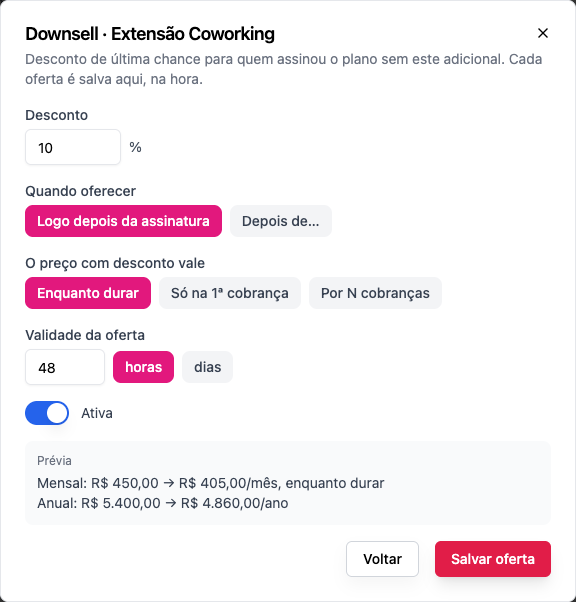
Um adicional pode ter várias ofertas (uma imediata e outra dois dias depois, por exemplo), mas só uma imediata ativa: "Este adicional já tem uma oferta 'logo depois' ativa."
Quem recebe
Quando uma assinatura do plano nasce, cada adicional vendido junto que a pessoa não levou gera a oferta para ela. Não recebem:
- quem já teve aquele adicional e cancelou;
- quem está num plano com teste grátis.
Cada pessoa vê cada oferta uma vez, e só até a validade.
Quando e onde aparece
| Momento | Onde |
|---|---|
| Logo depois da assinatura | Na confirmação do pagamento e no bloco Última chance do Faturamento |
| Depois de… | Por e-mail ("Última chance: Extensão Coworking com 10% de desconto"), com um link de um clique, e no Faturamento. O e-mail pode chegar até 1 hora depois do horário marcado |
O link do e-mail abre uma página da própria comunidade que funciona sem login. Abrir o link não aceita nada: é preciso clicar.
Aceitar
O bloco mostra o adicional, o preço com desconto e por quanto tempo ele vale ("Com desconto enquanto durar a assinatura", ou "Desconto na 1ª cobrança, depois R$ 450,00"), o que se paga hoje e o tempo que falta ("Expira em 47 horas").
- O valor de hoje é o proporcional até a próxima data do plano ("Hoje: R$ 202,50 (proporcional até 20/11)"). Se faltar pouco para a próxima cobrança, nada é cobrado agora: "Sem cobrança agora: entra na próxima cobrança do plano, em 20/11."
- Cartão salvo: um clique ("Cobrar R$ 202,50 no cartão Visa •••• 4242."). PIX ou boleto: gera o código, e o adicional entra quando o pagamento compensa.
- Dá para usar um cupom junto: Tenho um cupom.
- Adicionar com desconto confirma. Não, obrigado recusa; a oferta continua valendo até a validade, se a pessoa mudar de ideia.
O aceite é um pedido à parte, com a sua taxa fixa de R$ 2,49. Daí em diante, o adicional é cobrado junto com o plano, na mesma data.
O desconto nas renovações
O desconto segue a regra da oferta: na 1ª cobrança, nas N primeiras ou enquanto a assinatura durar. Quando o desconto vai acabar, a pessoa recebe um aviso por e-mail 7 dias antes ("O desconto de Extensão Coworking termina em breve"), e a cobrança seguinte vem no preço cheio.
A ordem dos descontos
Primeiro o downsell, depois o cupom, e a taxa da plataforma sobre o resultado.
Medir
Cada oferta mostra os números: "Exibida 120 · aceita 18 (15%) · R$ 3.645,00 no 1º pagamento · R$ 21.870,00 acumulado".
Quem pode
Configurar ofertas: proprietário e administrador.
Passo a passo: criar uma oferta
Papel: proprietário ou administrador.
- Tenha o adicional na lista do plano, como vendido junto. Ver Adicionais.
- Monetização › Planos, edite o plano.
- Em Adicionais (upsell), no adicional, clique em Downsell: configurar.
- Clique em Adicionar downsell.
- Desconto: já vem 10%; mude se quiser.
- Quando oferecer: Logo depois da assinatura, ou Depois de… com as horas ou dias.
- O preço com desconto vale: Enquanto durar, Só na 1ª cobrança ou Por N cobranças.
- Validade da oferta: 48 horas por padrão.
- Confira a Prévia e clique em Salvar oferta. Ela é salva na hora, sem precisar salvar o plano.
Para mudar ou tirar: Editar ou Remover na lista de ofertas. Ao remover, "Quem já a recebeu ainda pode aceitar até ela vencer."
Exemplos com números
Growth Mensal (R$ 129) sem a Extensão Coworking; oferta de 10% enquanto durar, logo depois. O Coworking passa de R$ 450 para R$ 405 por mês. A pessoa aceita no dia 5; o Growth renova dia 20:
| Valor | |
|---|---|
| Hoje (15 de 30 dias, proporcional) | R$ 202,50 |
| Taxa desse pedido | R$ 14,15 + R$ 2,49 = R$ 16,64 |
| A partir do dia 20, por mês | R$ 129 + R$ 405 = R$ 534,00, num pedido só |
| Taxa mensal | R$ 37,33 + R$ 2,49 = R$ 39,82 |
| Fica para a comunidade, por mês | R$ 494,18 |
A mesma oferta, com o cupom EXTRA5 de 5% por cima.
R$ 450 → R$ 405 (downsell) → R$ 384,75 (cupom).
Oferta de 30% só na 1ª cobrança, na Mentoria de R$ 100. Primeira cobrança: R$ 70. Depois: R$ 100.
Erros comuns e como resolver
| Mensagem | O que fazer |
|---|---|
| O desconto precisa ser maior que 0% e menor que 100%, com até 2 casas decimais | Corrija o desconto |
| O atraso precisa estar entre 1 hora e 90 dias | Ajuste o Depois de… |
| O número de cobranças com desconto precisa estar entre 2 e 36 | Ajuste o Por N cobranças |
| A validade precisa estar entre 1 hora e 30 dias | Ajuste a validade |
| Este adicional já tem uma oferta ativa logo depois da assinatura | Desative a outra imediata, ou use Depois de… |
| Esta oferta não está mais disponível (para o comprador) | A oferta venceu ou foi usada; o adicional ainda pode ser somado a preço normal em Faturamento |
| Para pagar com um cartão novo, entre na sua conta | Na página do link, cartão novo exige login; o cartão salvo e o PIX funcionam |
Perguntas frequentes
O downsell aparece para quem já tem o adicional? Não. Só para quem assinou o plano sem ele, e nunca o teve.
Posso ter uma oferta imediata e outra depois? Pode, e é a combinação mais comum: 10% logo depois, 20% dois dias depois para quem não aceitou.
O desconto vale no plano? Não: o downsell é sempre do adicional. O plano segue no preço dele.
O que a pessoa vê se abrir o link depois da validade? "Esta oferta expirou ou não está mais disponível", com o atalho para o Faturamento, onde ainda pode somar o adicional a preço normal.
Na API
Ofertas em /api/subscription-groups/{groupId}/downsell-offers (proprietário e administrador). Para o comprador, /downsell-impressions, e para o link do e-mail, /downsell-impressions/by-token/{token}, cujo GET não tem efeito.