
Colores
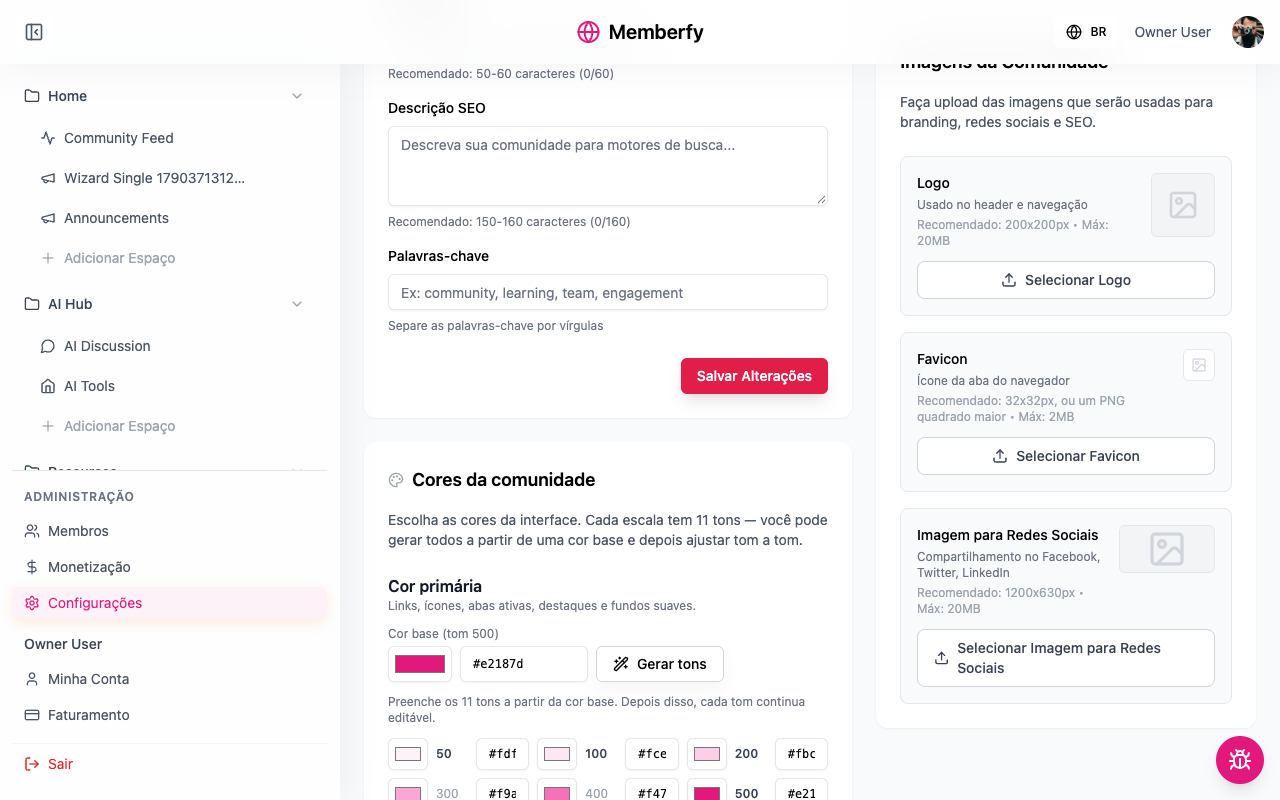
El color primario y el secundario de la comunidad, cada uno con 11 tonos generados a partir de un color base y ajustables uno a uno, la vista previa, el aviso de contraste y cómo volver a los valores predeterminados.
Cada comunidad tiene sus propios colores, y estos pintan toda la interfaz para todos los miembros: botones, enlaces, pestañas, destacados.
Para qué sirve
Para que la comunidad parezca tuya: la escuela con el naranja de la marca, el coworking con el verde de la fachada, la empresa con el azul del manual de marca.
Cómo funciona
Las dos escalas
| Escala | Dónde aparece |
|---|---|
| Color primario | "Enlaces, iconos, pestañas activas, destacados y fondos suaves." |
| Color secundario | "Los botones de acción principal." |
Cada escala tiene 11 tonos, del 50 (el más claro) al 950 (el más oscuro). El tono 500 es el color base. Los tonos que la interfaz usa hoy aparecen destacados; los demás completan la escala.
Generar tonos
Generar tonos "Rellena los 11 tonos a partir del color base. Después, cada tono sigue siendo editable." Es un atajo: puedes ajustar cada tono después.
Contraste
Algunos tonos se usan como fondo de texto blanco. Si uno de ellos queda demasiado claro, aparece Contraste bajo: "Estos tonos se usan como fondo de texto blanco y no alcanzan la relación mínima de 4,5:1." El botón Oscurecer automáticamente lo corrige. Aunque no lo corrijas, el color del texto de los botones se recalcula para que siga siendo legible.
Vista previa
La Vista previa muestra la Acción principal, el botón Crear, la Pestaña activa y un Destacado con los colores elegidos, antes de guardar.
Volver a los valores predeterminados
Restaurar valores predeterminados devuelve los colores originales, a partir del momento en que guardes.
Quién puede
El propietario y los administradores.
Paso a paso
Rol: propietario o administrador.
- Configuración › General › Colores de la comunidad.
- En Color primario › Color base (tono 500), elige el color (o escribe el código, como
#e2187d). - Generar tonos.
- Repite en Color secundario.
- Si aparece Contraste bajo, haz clic en Oscurecer automáticamente.
- Revisa la Vista previa y Guardar Cambios.
Ejemplos
Escuela en naranja. Primario #FD7A05 (enlaces y pestañas), secundario #C2410C (botones, un naranja más oscuro para que el texto blanco se lea bien).
Empresa en azul. Primario #2563EB, secundario #1E3A8A.
Consejos
- Usa el color de la marca como primario y una versión más oscura como secundario.
- Evita colores muy claros en el secundario: los botones llevan texto blanco.
- Revisa la comunidad en el móvil después de guardar.
Errores frecuentes y cómo resolverlos
| Situación | Qué hacer |
|---|---|
| Los botones han quedado ilegibles | Oscurecer automáticamente, o elige un secundario más oscuro |
| He cambiado los colores y no ha pasado nada | Faltó Guardar Cambios |
| Quiero los colores originales | Restaurar valores predeterminados y guarda |
Preguntas frecuentes
¿Cada miembro puede elegir los colores? No. Los colores son de la comunidad.
¿Hay modo oscuro? No hay modo oscuro en la comunidad.