
Downsell
L'ultima occasione con sconto, dopo il pagamento, per ogni componente aggiuntivo che la persona non ha preso. Come configurare le offerte, quando appaiono, quanto durano, come lo sconto prosegue nei rinnovi e come misurarlo.
Il downsell è l'"ultima occasione": quando qualcuno si abbona a un piano senza prendere un componente aggiuntivo che era in vendita insieme, la community offre quel componente con uno sconto, subito dopo il pagamento oppure alcune ore o giorni dopo. Chi ha detto "no" al prezzo pieno a volte dice "sì" a un 10% in meno.
A cosa serve
| Community | Piano | Componente rifiutato | Offerta di ultima occasione |
|---|---|---|---|
| SaaS | Growth | Estensione Coworking (R$ 450/mese) | 10% finché dura, subito dopo l'abbonamento |
| Scuola online | Studente | Mentoring di gruppo (R$ 100/mese) | 30% sul primo addebito, via email 2 giorni dopo |
| Coworking | Residente | Armadietto (R$ 60/mese) | 20% per 6 addebiti, subito dopo |
Nel pannello, il team vede Componenti aggiuntivi (upsell) e Downsell; l'acquirente vede Componenti aggiuntivi e Ultima occasione.
Come funziona
Dove si configura
Il downsell riguarda un componente aggiuntivo dentro un piano. In Monetizzazione › Piani, modifica il piano: ogni componente della sezione Componenti aggiuntivi (upsell) ha il link Downsell: configura (oppure Downsell: 2 offerte · configura, quando ci sono già offerte). Il componente deve essere impostato come venduto con il piano: "Il prodotto deve essere un aggiuntivo della lista di questo piano, venduto insieme a esso". E il piano deve essere salvato: "Salva il piano per configurare il downsell di questo componente."
L'offerta
| Campo | Opzioni | Predefinito |
|---|---|---|
| Sconto | Qualsiasi percentuale tra 0 e 100, con al massimo 2 decimali | 10% |
| Quando offrirlo | Subito dopo l'abbonamento oppure Dopo… (da 1 ora a 90 giorni) | Subito dopo |
| Il prezzo scontato vale | Finché dura, Solo il 1º addebito oppure Per N addebiti (da 2 a 36) | Finché dura |
| Validità dell'offerta | Da 1 ora a 30 giorni | 48 ore |
| Attiva | Attiva e disattiva l'offerta | Attiva |
L'Anteprima mostra l'effetto sul mensile e sull'annuale: "Mensile: R$ 450,00 → R$ 405,00/mese, finché dura" e "Annuale: R$ 5.400,00 → R$ 4.860,00/anno".
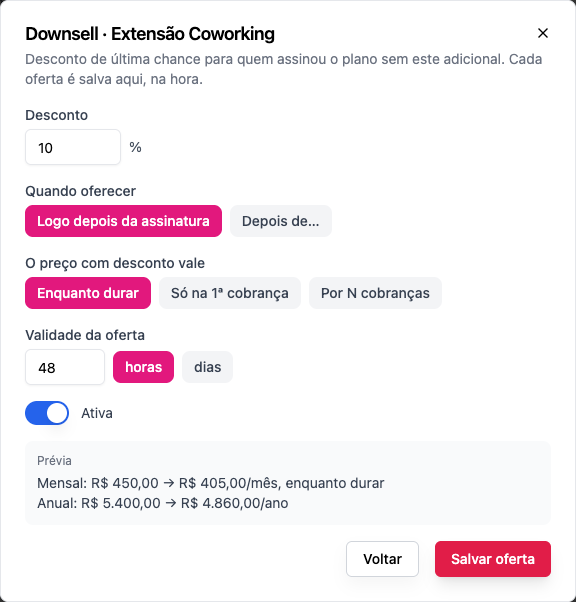
Un componente può avere più offerte (una immediata e un'altra due giorni dopo, per esempio), ma solo una immediata attiva: "Questo componente ha già un'offerta 'subito dopo' attiva."
Chi la riceve
Quando nasce un abbonamento al piano, ogni componente venduto con il piano che la persona non ha preso genera l'offerta per lei. Non la ricevono:
- chi ha già avuto quel componente e lo ha annullato;
- chi è su un piano con prova gratuita.
Ogni persona vede ogni offerta una volta sola, e solo fino alla scadenza.
Quando e dove appare
| Momento | Dove |
|---|---|
| Subito dopo l'abbonamento | Nella conferma del pagamento e nel blocco Ultima occasione di Fatturazione |
| Dopo… | Via email ("Ultima occasione: Estensione Coworking con il 10% di sconto"), con un link a un clic, e in Fatturazione. L'email può arrivare fino a 1 ora dopo l'orario impostato |
Il link dell'email apre una pagina della community stessa che funziona senza login. Aprire il link non accetta nulla: bisogna fare clic.
Accettare
Il blocco mostra il componente, il prezzo scontato e per quanto tempo vale ("Scontato finché dura l'abbonamento", oppure "Sconto sul 1º addebito, poi R$ 450,00"), ciò che si paga oggi e il tempo che resta ("Scade tra 47 ore").
- L'importo di oggi è il proporzionale fino alla prossima data del piano ("Oggi: R$ 202,50 (proporzionale fino al 20/11)"). Se manca poco al prossimo addebito, ora non si addebita nulla: "Nessun addebito ora: entra nel prossimo addebito del piano, il 20/11."
- Carta salvata: un clic ("Addebita R$ 202,50 sulla carta Visa •••• 4242."). PIX o boleto: genera il codice, e il componente entra quando il pagamento viene accreditato.
- Si può usare anche un coupon: Ho un coupon.
- Aggiungi con sconto conferma. No, grazie rifiuta; l'offerta resta valida fino alla scadenza, se la persona cambia idea.
L'accettazione è un ordine a parte, con la sua quota fissa di R$ 2,49. Da lì in poi, il componente viene addebitato insieme al piano, alla stessa data.
Lo sconto nei rinnovi
Lo sconto segue la regola dell'offerta: sul 1º addebito, sui primi N, oppure finché dura l'abbonamento. Quando lo sconto sta per finire, la persona riceve un avviso via email 7 giorni prima ("Lo sconto su Estensione Coworking sta per finire"), e l'addebito successivo arriva a prezzo pieno.
L'ordine degli sconti
Prima il downsell, poi il coupon, e la commissione della piattaforma sul risultato.
Misurare
Ogni offerta mostra i numeri: "Mostrata 120 · accettata 18 (15%) · R$ 3.645,00 sul 1º pagamento · R$ 21.870,00 totale".
Chi può
Configurare le offerte: proprietario e admin.
Passo per passo: creare un'offerta
Ruolo: proprietario o admin.
- Assicurati che il componente sia nell'elenco del piano, come venduto con il piano. Vedi Componenti aggiuntivi.
- Monetizzazione › Piani, modifica il piano.
- In Componenti aggiuntivi (upsell), sul componente, fai clic su Downsell: configura.
- Fai clic su Aggiungi downsell.
- Sconto: è già al 10%; cambialo se vuoi.
- Quando offrirlo: Subito dopo l'abbonamento, oppure Dopo… con le ore o i giorni.
- Il prezzo scontato vale: Finché dura, Solo il 1º addebito oppure Per N addebiti.
- Validità dell'offerta: 48 ore per impostazione predefinita.
- Controlla l'Anteprima e fai clic su Salva offerta. Viene salvata subito, senza bisogno di salvare il piano.
Per cambiarla o toglierla: Modifica o Rimuovi nell'elenco delle offerte. Alla rimozione: "Chi l'ha già ricevuta può ancora accettarla finché non scade."
Esempi con i numeri
Growth Mensile (R$ 129) senza l'Estensione Coworking; offerta del 10% finché dura, subito dopo. Il Coworking passa da R$ 450 a R$ 405 al mese. La persona accetta il 5; il Growth si rinnova il 20:
| Importo | |
|---|---|
| Oggi (15 giorni su 30, proporzionale) | R$ 202,50 |
| Commissione di questo ordine | R$ 14,15 + R$ 2,49 = R$ 16,64 |
| Dal 20, al mese | R$ 129 + R$ 405 = R$ 534,00, in un solo ordine |
| Commissione mensile | R$ 37,33 + R$ 2,49 = R$ 39,82 |
| Resta alla community, al mese | R$ 494,18 |
La stessa offerta, con il coupon EXTRA5 del 5% in aggiunta.
R$ 450 → R$ 405 (downsell) → R$ 384,75 (coupon).
Offerta del 30% solo sul 1º addebito, sul Mentoring da R$ 100. Primo addebito: R$ 70. Poi: R$ 100.
Errori comuni e come risolverli
| Messaggio | Cosa fare |
|---|---|
| Lo sconto deve essere maggiore di 0% e minore di 100%, con al massimo 2 decimali | Correggi lo sconto |
| Il ritardo deve essere compreso tra 1 ora e 90 giorni | Regola il Dopo… |
| Il numero di addebiti scontati deve essere compreso tra 2 e 36 | Regola il Per N addebiti |
| La validità deve essere compresa tra 1 ora e 30 giorni | Regola la validità |
| Questo aggiuntivo ha già un'offerta attiva subito dopo l'abbonamento | Disattiva l'altra offerta immediata, oppure usa Dopo… |
| Questa offerta non è più disponibile (per l'acquirente) | L'offerta è scaduta o è già stata usata; il componente si può ancora aggiungere a prezzo pieno in Fatturazione |
| Accedi per pagare con una nuova carta | Nella pagina del link, una nuova carta richiede il login; la carta salvata e il PIX funzionano |
Domande frequenti
Il downsell appare a chi ha già il componente aggiuntivo? No. Solo a chi si è abbonato al piano senza di esso e non l'ha mai avuto.
Posso avere un'offerta immediata e un'altra successiva? Sì, ed è la combinazione più comune: 10% subito dopo, 20% due giorni dopo per chi non ha accettato.
Lo sconto vale sul piano? No: il downsell riguarda sempre il componente aggiuntivo. Il piano resta al suo prezzo.
Cosa vede la persona se apre il link dopo la scadenza? "Questa offerta è scaduta o non è più disponibile", con la scorciatoia per Fatturazione, dove può ancora aggiungere il componente a prezzo pieno.
Nell'API
Offerte in /api/subscription-groups/{groupId}/downsell-offers (proprietario e admin). Per l'acquirente, /downsell-impressions, e per il link dell'email, /downsell-impressions/by-token/{token}, il cui GET non ha effetti.