
Invitare membri
I tre modi per portare persone nella community (invito via email, Nuovo Membro e registrazione aperta), chi può invitare e con quale ruolo, che cosa riceve ogni persona e l'attenzione da avere con gli inviti in blocco.
Ci sono tre modi per entrare nella community: tu inviti qualcuno via email, tu crei il membro già compilato, oppure la persona si registra da sola. Questo articolo spiega tutti e tre, che cosa riceve ogni persona e le regole sui ruoli.
A cosa serve ciascuno
| Percorso | Quando usarlo | Esempio |
|---|---|---|
| Invita Membri | Una o più persone che conosci già | La classe di 30 studenti di una scuola; i 12 residenti di un coworking |
| Nuovo Membro | Una persona, con nome, qualifica e foto già compilati | Il nuovo responsabile HR, registrato dal team |
| Registrazione aperta | Chiunque abbia l'indirizzo può entrare | Una community aperta che cresce con il passaparola |
| Acquisto | Chi si abbona a un piano o compra un prodotto entra al momento del pagamento | Un corso venduto a chi non è ancora membro |
Come funziona
Chi può invitare
Proprietario e amministratore. Il moderatore vede la schermata Membri, ma l'invito viene rifiutato: "You do not have permission to invite members to this community."
Con quale ruolo
Nell'invito e in Nuovo Membro, il Ruolo può essere Membro, Moderatore, Admin o Finanza. Nessuno entra come Proprietario tramite invito: per avere un altro proprietario, invita la persona come amministratore e poi, se sei proprietario, promuovila. Vedi Ruoli e permessi.
L'invito mette subito la persona nella community
Non esiste un'"accettazione in sospeso". Appena invii l'invito, la persona è già membro, con il ruolo scelto:
- chi non ha ancora un account Memberfy ne riceve uno, senza password, insieme a un link per impostare la password;
- chi ha già un account (di un'altra community) riceve l'avviso di essere stato aggiunto ed entra con le credenziali che usa già;
- chi è già membro di questa community viene rifiutato: "Già membro di questa community".
Chi riceve un'email
| Situazione | |
|---|---|
| Persona senza account (invito di una o più persone, oppure Nuovo Membro) | Sei stato invitato a…, con il pulsante Imposta la mia password |
| Persona che aveva già un account | Sei stato aggiunto a…, con il pulsante Accedi |
| Registrazione aperta | Benvenuto |
Ogni invitato riceve un'email, anche in un invito in blocco con decine di indirizzi.
Il link per impostare la password
- Vale 7 giorni e si può usare una sola volta.
- Apre la pagina Imposta la tua password della community: la persona scrive la password due volte e poi entra con l'email e la nuova password.
- La password deve avere almeno 8 caratteri, con una lettera maiuscola, una minuscola e un numero.
- Nessuno, nemmeno chi ha invitato, conosce la password: nell'invito non esiste più una password temporanea.
| Che cosa compare | Cosa fare |
|---|---|
| Questo link è scaduto. | Sono passati i 7 giorni. La persona usa Password dimenticata? nella schermata di accesso, oppure la inviti di nuovo |
| Questo link è già stato usato. | La password è già stata impostata. Entra con quella, oppure usa Password dimenticata? |
| Link non valido. | Il link è stato copiato a metà. Aprilo direttamente dall'email, oppure usa Password dimenticata? |
Gruppi predefiniti
Se la community ha un gruppo predefinito ("Tutti entrano in questo gruppo"), chi arriva ci entra automaticamente. Vedi Gruppi e organigramma.
Passo dopo passo: invitare via email
Ruolo: proprietario o amministratore.
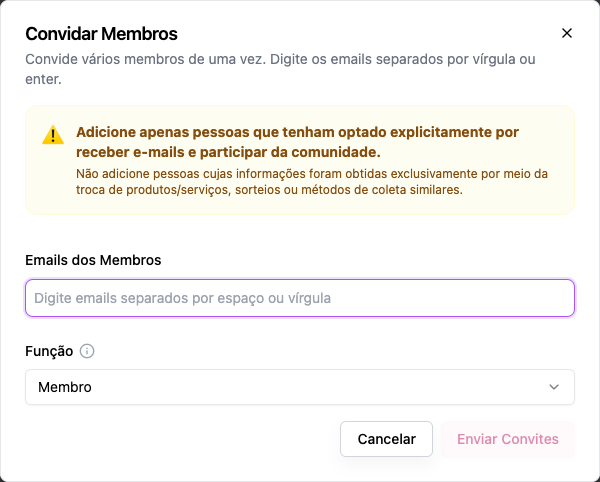
- Amministrazione › Membri, pulsante Invita Membri.
- In Email dei Membri, scrivi gli indirizzi separandoli con virgola, spazio o Invio.
- In Ruolo, scegli il ruolo per tutti.
- Invia Inviti. La schermata indica quanti sono andati a buon fine e quanti no: "28 inviti inviati con successo. 2 falliti."
Passo dopo passo: Nuovo Membro
Ruolo: proprietario o amministratore.
- Amministrazione › Membri, pulsante Nuovo Membro.
- Nome Completo ed Email (obbligatori), Titolo (la qualifica, es.: Senior Product Manager), Ruolo e, se vuoi, l'Avatar (JPG, PNG o GIF, fino a 2 MB).
- Aggiungi Membro. La persona riceve l'email con il link per impostare la password.
Passo dopo passo: aprire le registrazioni
Ruolo: proprietario o amministratore.
In Impostazioni › Generale › Controllo Accessi, attiva Consenti nuove registrazioni. Chi apre l'indirizzo della community vede Registrati. Vedi Registrazione e accesso.
Buona pratica: solo chi lo ha chiesto
È la schermata stessa a ricordarlo: "Aggiungi solo persone che hanno esplicitamente scelto di ricevere email e partecipare alla community. Non aggiungere persone i cui dati sono stati ottenuti esclusivamente tramite scambio di prodotti/servizi, estrazioni a premi o metodi di raccolta simili." Oltre a essere la cosa giusta, così eviti che le email della community finiscano nello spam.
Esempi
Scuola con una classe di 30 studenti.
- Crea il gruppo Classe di marzo.
- Invita le 30 email in una volta sola come Membro.
- Inserisci i 30 nel gruppo (nel gruppo stesso, Chi è nel gruppo).
- Ogni studente riceve l'email con Imposta la mia password. Conviene avvisare la classe di cercare l'email, anche nello spam.
- Lo spazio della classe, aperto al gruppo, compare per loro.
Coworking con un nuovo residente. Nuovo Membro con nome, email, titolo (Designer presso Studio X) e foto, come Membro. Riceve l'email per impostare la password e compare subito nella bacheca.
Azienda che porta dentro il commercialista. Invita il commercialista da solo, come Finanza. Riceve l'email e vede solo la Monetizzazione.
Errori comuni e come risolverli
| Messaggio | Cosa fare |
|---|---|
| Aggiungi almeno un'email | Scrivi un'email |
| Già membro di questa community | La persona c'è già; se serve, cambia il ruolo in Membri |
| You do not have permission to invite members to this community. | Chiedi a un proprietario o a un amministratore |
| You do not have permission to assign the owner role. | Invita come amministratore e promuovi dopo |
| Nome e email sono obbligatori (Nuovo Membro) | Compila entrambi |
| La persona dice di non aver ricevuto nulla | Chiedile di cercare nello spam. Se il link è già scaduto, indicale Password dimenticata? |
Domande frequenti
Posso importare un foglio di calcolo con i membri? Non c'è un'importazione da foglio di calcolo. Incolla le email in Invita Membri, fino a qualche decina alla volta.
L'invito scade? Non esiste un invito in sospeso: la persona è membro dal momento dell'invio. Quello che scade è il link per impostare la password, dopo 7 giorni; dopodiché entra con Password dimenticata?.
Posso invitare qualcuno direttamente come abbonato? L'invito assegna il ruolo, non l'abbonamento. Per aprire uno spazio a pagamento a un invitato, inseriscilo in un gruppo e apri lo spazio a quel gruppo.
Ho invitato con il ruolo sbagliato. Cambialo in Membri, modificando la persona. Vedi Gestire i membri.
Nell'API
POST /api/profiles/invite (emails, role) e POST /api/profiles/create. Vedi Profiles.